Notice d’instructions en dialogue : trois rôles d’IA rédigent, étayent et vérifient votre notice
La notice d’instructions selon l’annexe I, point 1.7.4, de la directive relative aux machines n’est pas un texte qu’on fait écrire « vite fait » par un chatbot. Elle fait partie des preuves de conformité ; chaque chiffre qu’elle contient a des conséquences. La notice d’instructions en dialogue résout ce problème avec trois rôles : un curateur tient la fiche d’information à partir des données de votre projet, un auteur rédige de façon visible dans le document, un contrôleur signale tout ce qui n’est pas étayé. Cet article montre, à partir d’une session réelle, à quoi cela ressemble, où se trouve le grand avantage et où se situent les limites.
Pourquoi un chatbot ne devrait pas rédiger une notice d’instructions
La tentation est évidente : coller la description de la machine dans un modèle de langage, « Écris-moi le chapitre 3, caractéristiques techniques », et en quelques secondes on obtient un texte fluide. Le problème n’est pas le style, mais la provenance. Un modèle généraliste ne connaît pas votre machine. Il connaît des milliers de notices d’instructions et ajoute ce qui y figure habituellement : 400 V, 50 Hz, un niveau de pression acoustique inférieur à 70 dB(A), une maintenance toutes les 500 heures de fonctionnement. Plausible, prêt à imprimer et peut-être faux pour votre machine.
L’annexe I, point 1.7.4.2, prescrit le contenu de la notice d’instructions, de l’utilisation prévue aux risques résiduels en passant par les informations sur l’émission de bruit. Ce contenu doit concorder avec l’appréciation du risque et la déclaration de conformité, faute de quoi le dossier technique se contredit lui-même. Trois types d’erreurs reviennent sans cesse dans les textes d’IA rédigés librement :
- Des chiffres inventés. Des valeurs qui n’apparaissent nulle part dans le projet, mais qui semblent si évidentes qu’elles passent la relecture.
- Des chapitres de sécurité génériques. Des avertissements de manuel au lieu des risques résiduels que votre appréciation du risque identifie réellement.
- Aucune traçabilité. Personne ne peut dire plus tard d’où vient une phrase, si elle correspond encore à l’état actuel de l’appréciation du risque et qui l’a vérifiée.
Trois rôles au lieu d’un seul chatbot
La notice d’instructions en dialogue sépare le savoir, la rédaction et la vérification. Les trois rôles travaillent sur la même fiche d’information, et aucun ne peut passer outre un autre : l’auteur ne peut écrire que ce que le curateur a étayé, et le contrôleur le signale s’il le fait quand même. Les rôles s’appuient sur des modèles Claude d’Anthropic, l’auteur sur le plus performant, le curateur et le contrôleur de sections sur des modèles rapides.
| Rôle | Tâche | Ce que vous en voyez |
|---|---|---|
| Curateur | Constitue la fiche d’information à partir du projet, de l’appréciation du risque, de la liste de contrôle des normes, de la déclaration de conformité, des valeurs d’essai et des fonctions de sécurité. Chaque fait porte sa référence et sa date. 14 règles de détection des lacunes repèrent ce qui manque encore ; les contradictions entre vos indications et la base de données sont signalées. | Onglet « Fiche d’information » avec compteur, catégories, origine de chaque fait, lacunes ouvertes. |
| Auteur | Rédige dans le document exclusivement par des outils : rédiger une section, insérer un tableau, placer un avertissement, ébaucher un chapitre. Lit d’abord ce qui existe. S’il manque une information, il pose une question ou place un espace réservé nommé. Il ne devine pas. | Puces d’outils par tour, la section prend forme en direct dans le document, questions avec champs de réponse. |
| Contrôleur | 21 règles de contrôle fixes avec leur référence à l’annexe I, plus une vérification par IA de chaque nouvelle section par rapport à la fiche d’information : chiffres non étayés, normes inventées, affirmations de conformité, avertissements sans structure en trois parties. | Onglet « Contrôleur » avec constats rouges, jaunes et informatifs, chaque constat aussi directement sous la section concernée. |
Déroulement d’une session
L’affichage est volontairement conçu comme une conversation : à gauche l’historique avec le champ de saisie en bas, à droite le document avec les onglets Document, Fiche d’information et Contrôleur. Le panneau peut être replié, tout comme la barre latérale de l’application. Les captures d’écran suivantes proviennent d’une session réelle avec le projet de démonstration, une presse à balles hydraulique.
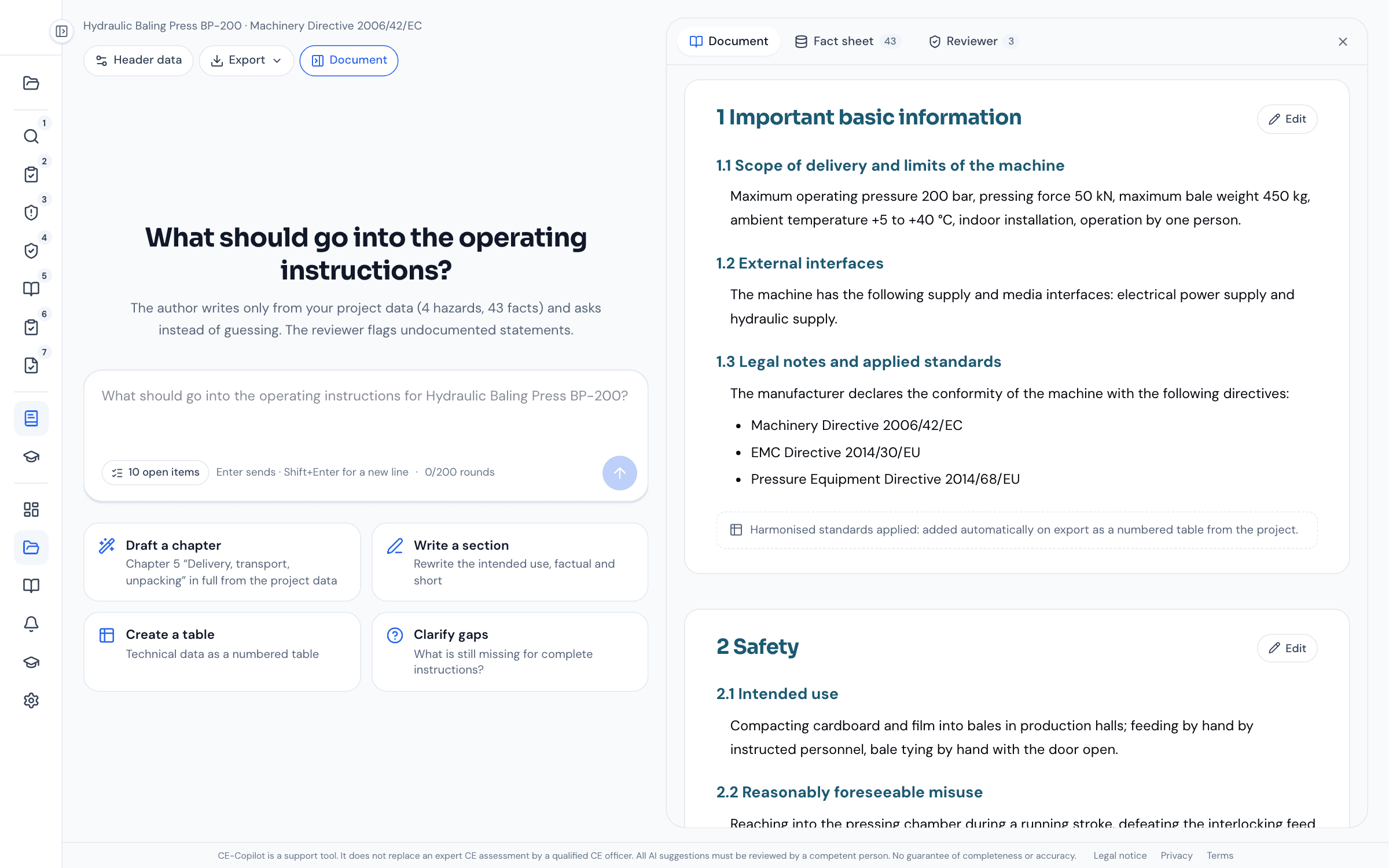
1. Donner une consigne
Une phrase suffit, ou l’une des cartes de suggestion. En haut à droite du document, vous voyez déjà ce que la fiche d’information sait du projet ; le compteur dans le champ de saisie indique combien d’informations restent ouvertes.
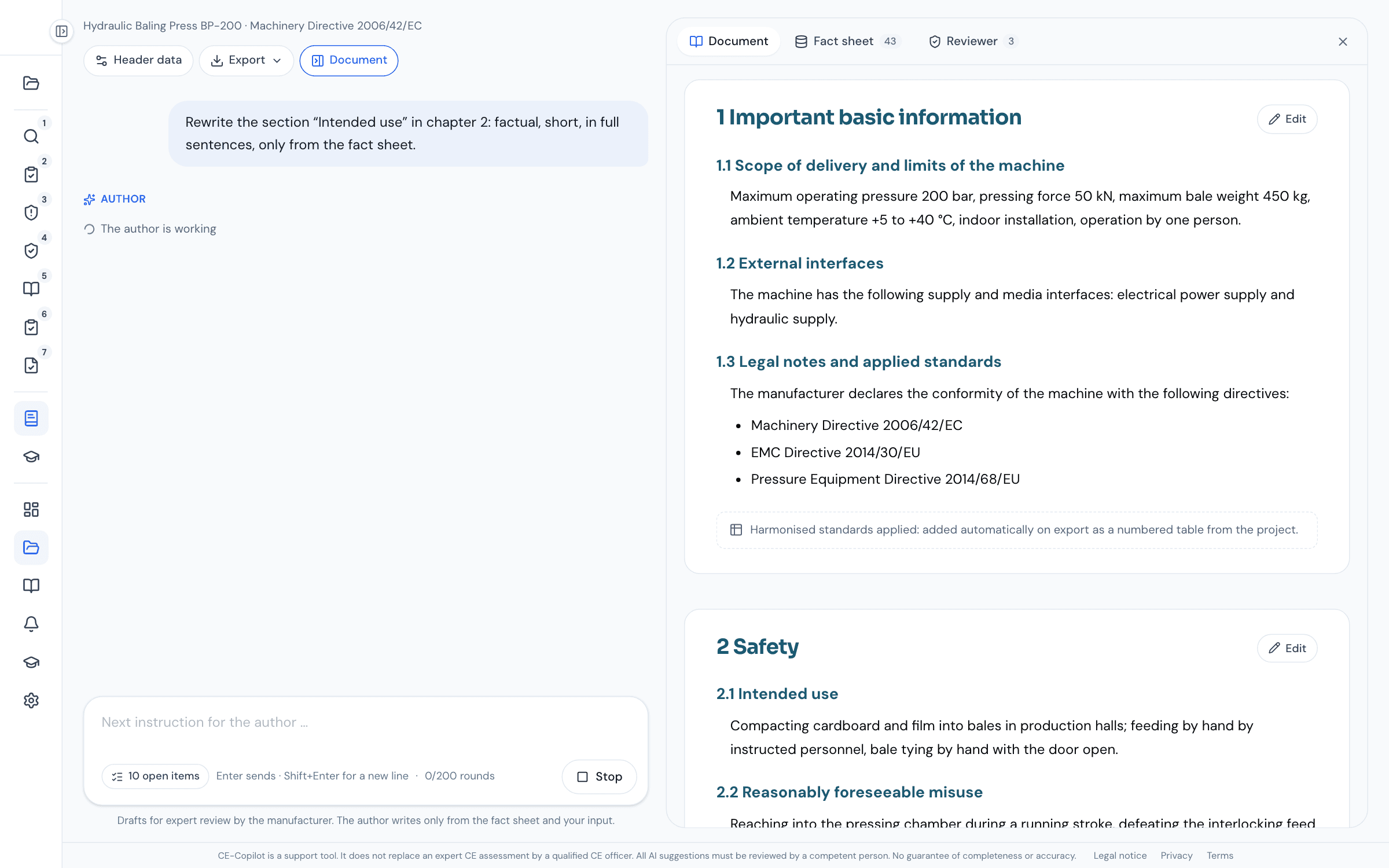
2. L’auteur lit et rédige de façon visible
Avant chaque modification, l’auteur lit la section existante. Puis le nouveau texte prend forme en direct dans le document à droite, mot après mot, avec la mention « L’auteur rédige ». Chaque tour peut être annulé avec « Arrêter ».
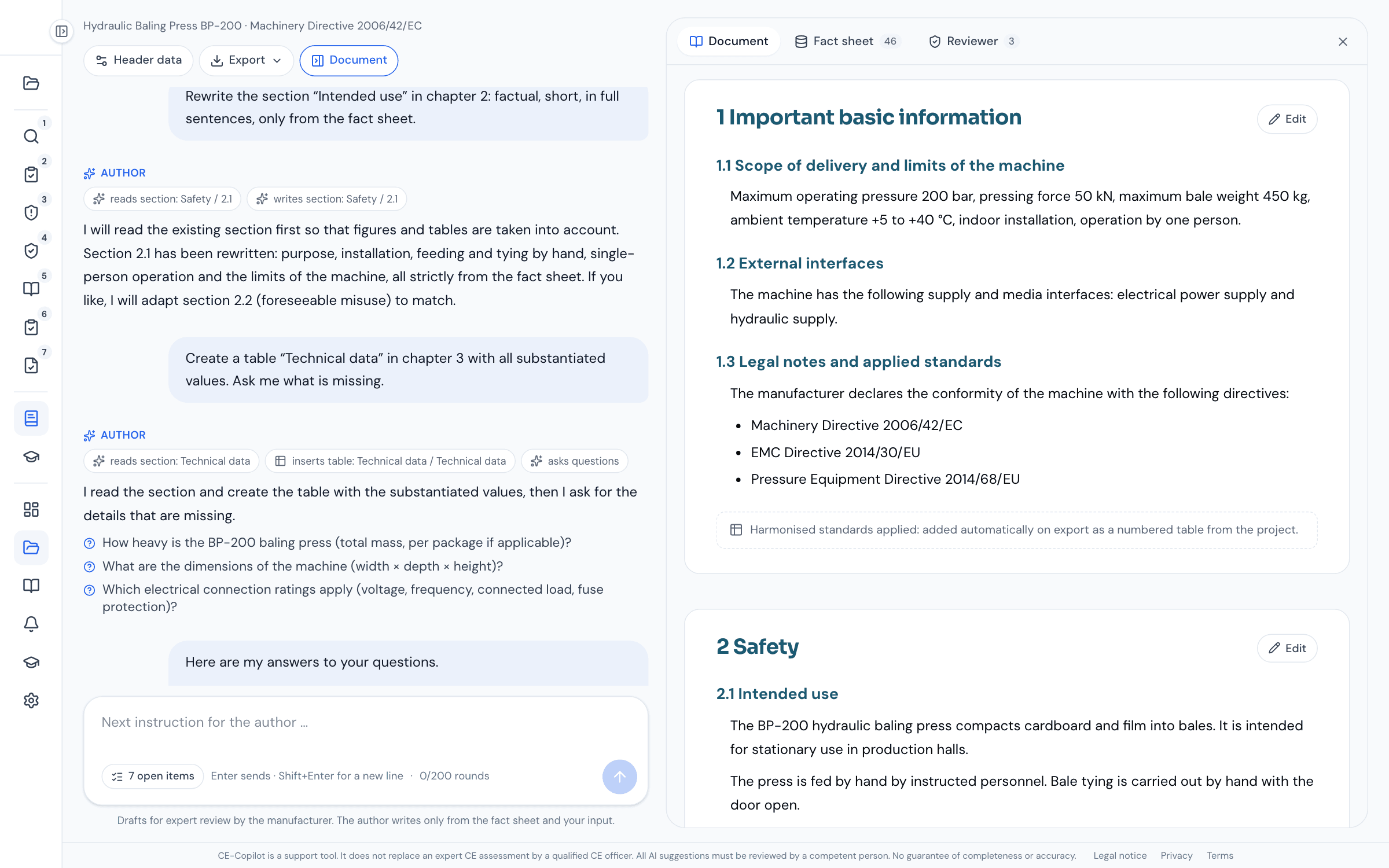
3. Outils, réponse, vérification
Après le tour, des puces indiquent quels outils l’auteur a utilisés. Sa réponse dans le chat reste brève : ce qu’il a fait, ce qui reste ouvert, quelle décision vous devez prendre. Le texte du chapitre n’est jamais répété dans le chat ; il se trouve dans le document. En arrière-plan, le contrôleur passe en revue la nouvelle section.
À vous de jouer : une session en 90 secondes
La démo rejoue une session avec des textes d’exemple fixes, sans requête à l’IA et sans connexion. Répondez à la question, puis sélectionnez une phrase dans le document pour demander une modification à un endroit précis. Dans l’application, l’auteur rédige à partir des données de votre projet.
Introduction des mains dans la chambre de compression pendant la course, neutralisation de la porte de chargement verrouillée …
Des questions plutôt que des suppositions
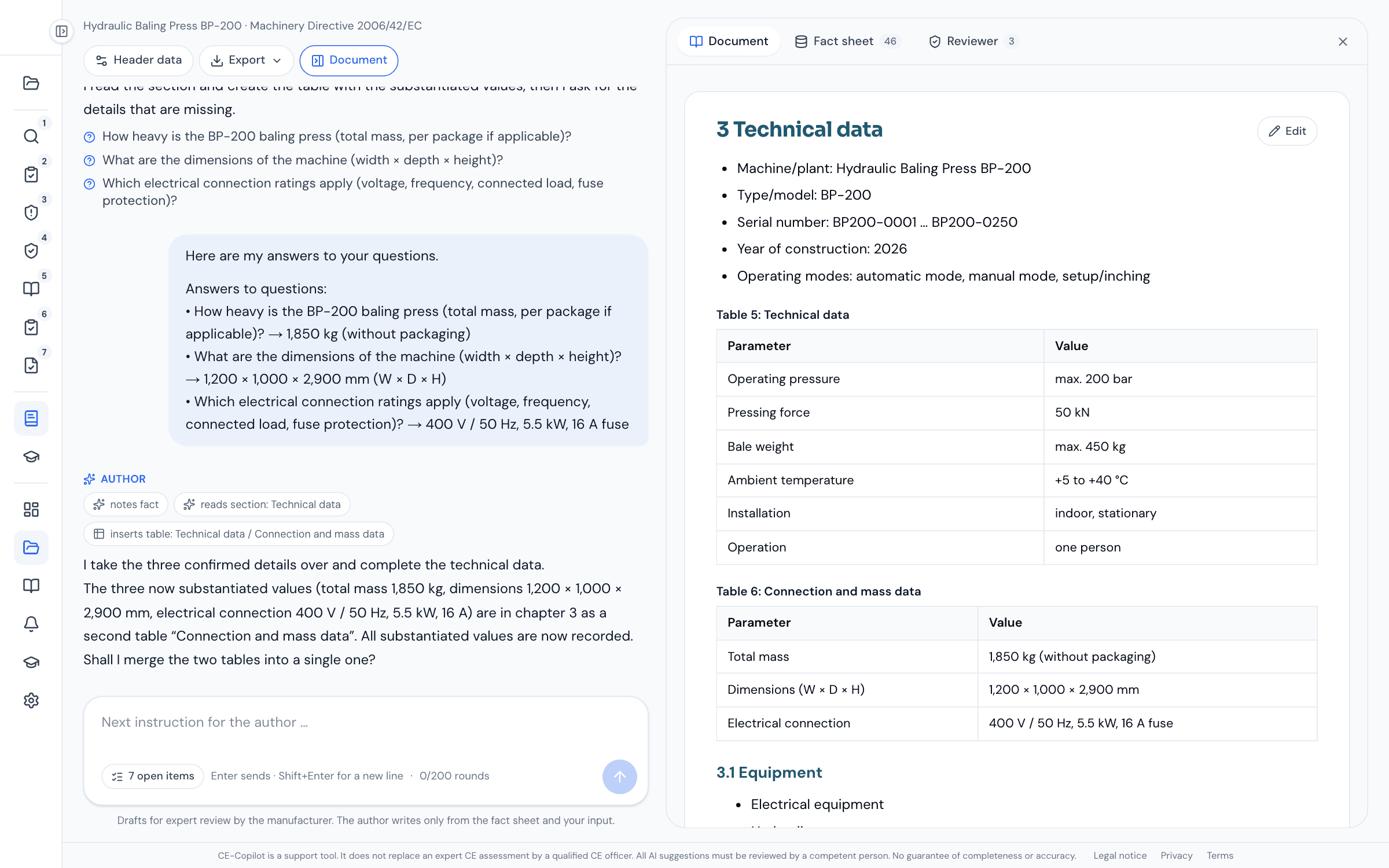
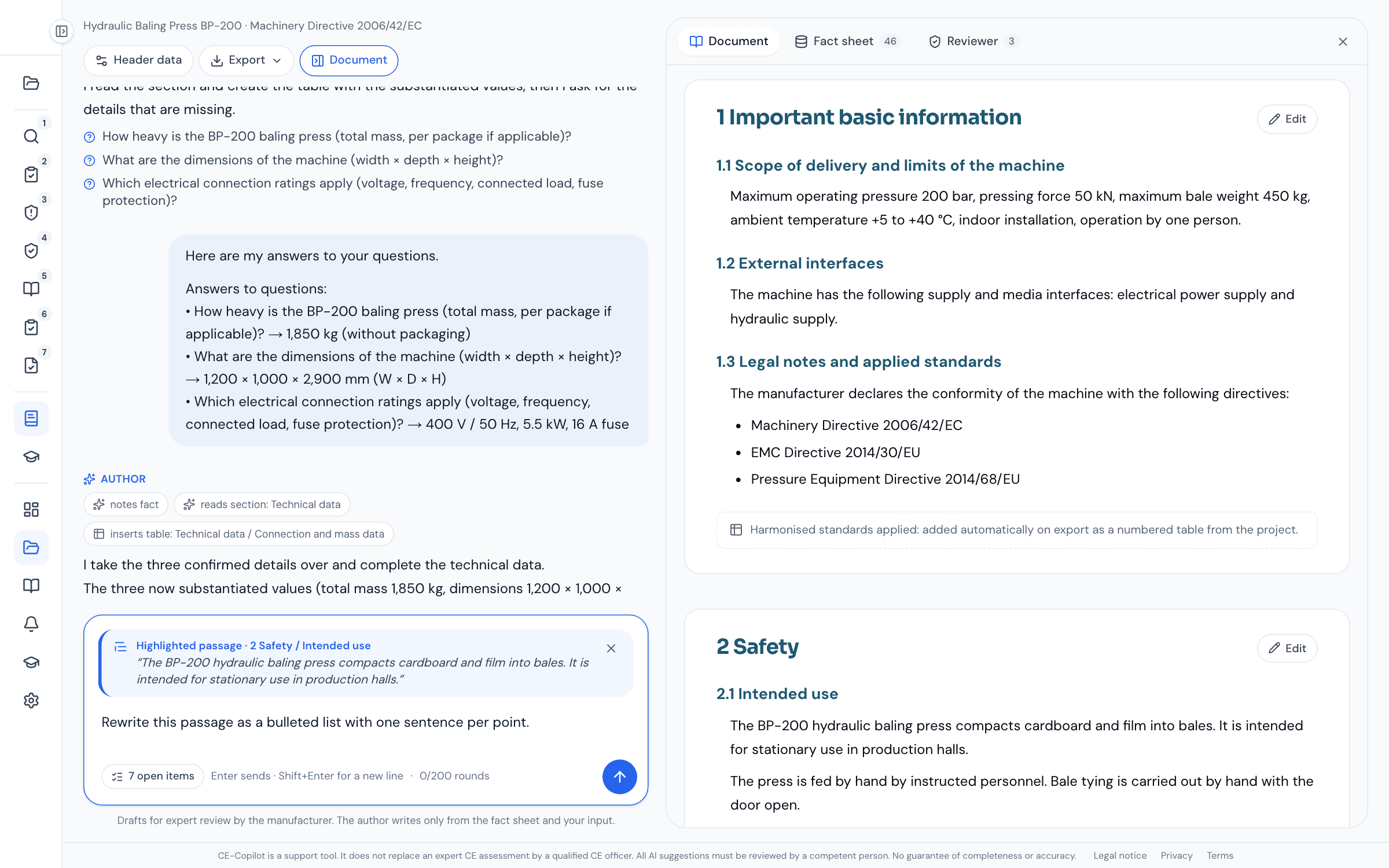
La différence la plus importante avec un chatbot apparaît quand quelque chose manque. Pour le tableau « Caractéristiques techniques », la fiche d’information de la presse à balles connaît, grâce à l’appréciation du risque, la pression de service, la force de pressage et le poids des balles, mais ni la masse totale, ni les dimensions, ni les caractéristiques de raccordement électrique. L’auteur crée le tableau avec les valeurs étayées et pose, pour le reste, jusqu’à trois questions concrètes avec des champs de réponse.
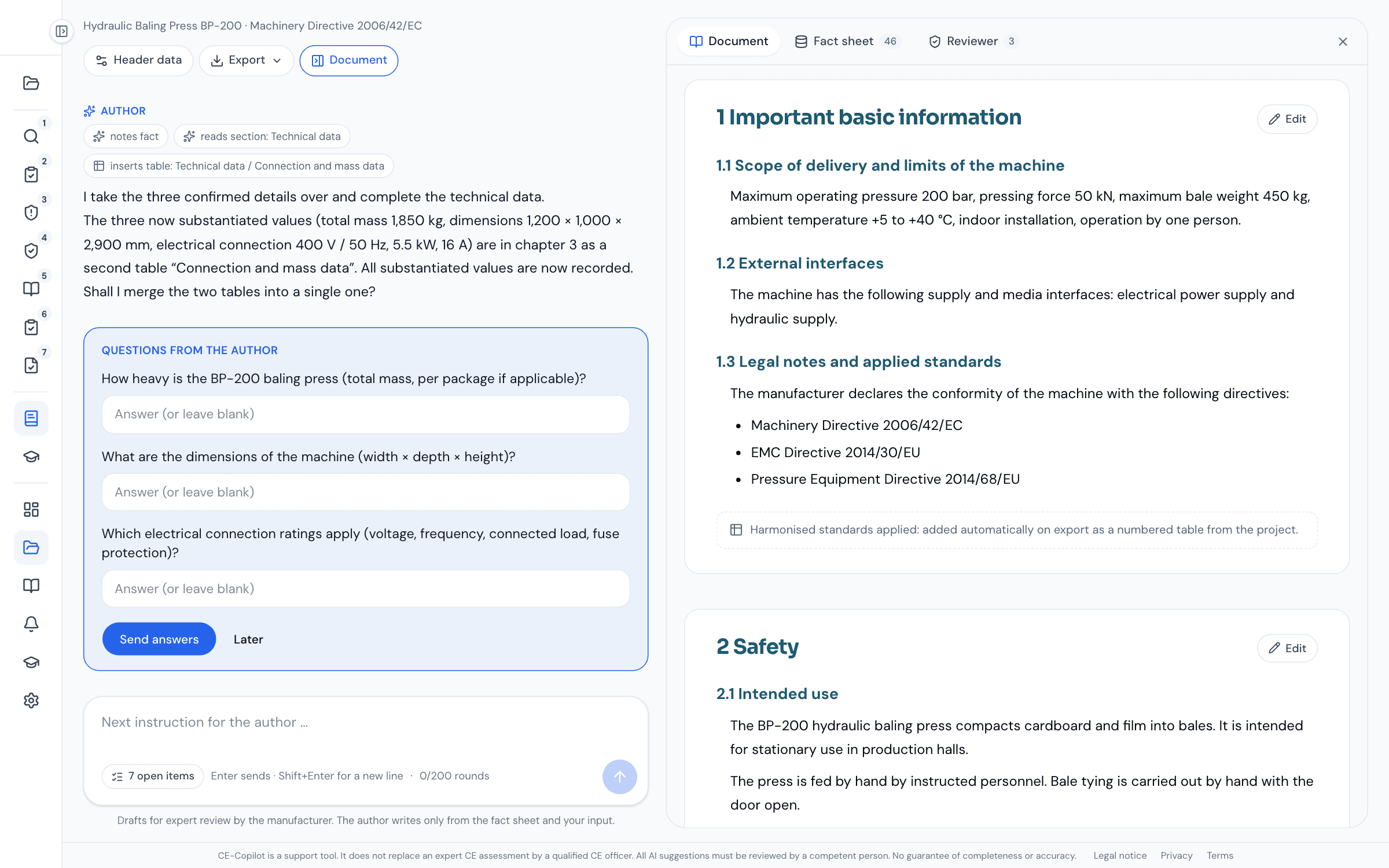
Vos réponses n’atterrissent pas dans l’historique comme du texte en vrac ; elles deviennent des faits signalés « Votre indication ». Au tour suivant, l’auteur les utilise directement, ici pour le tableau du chapitre 3.
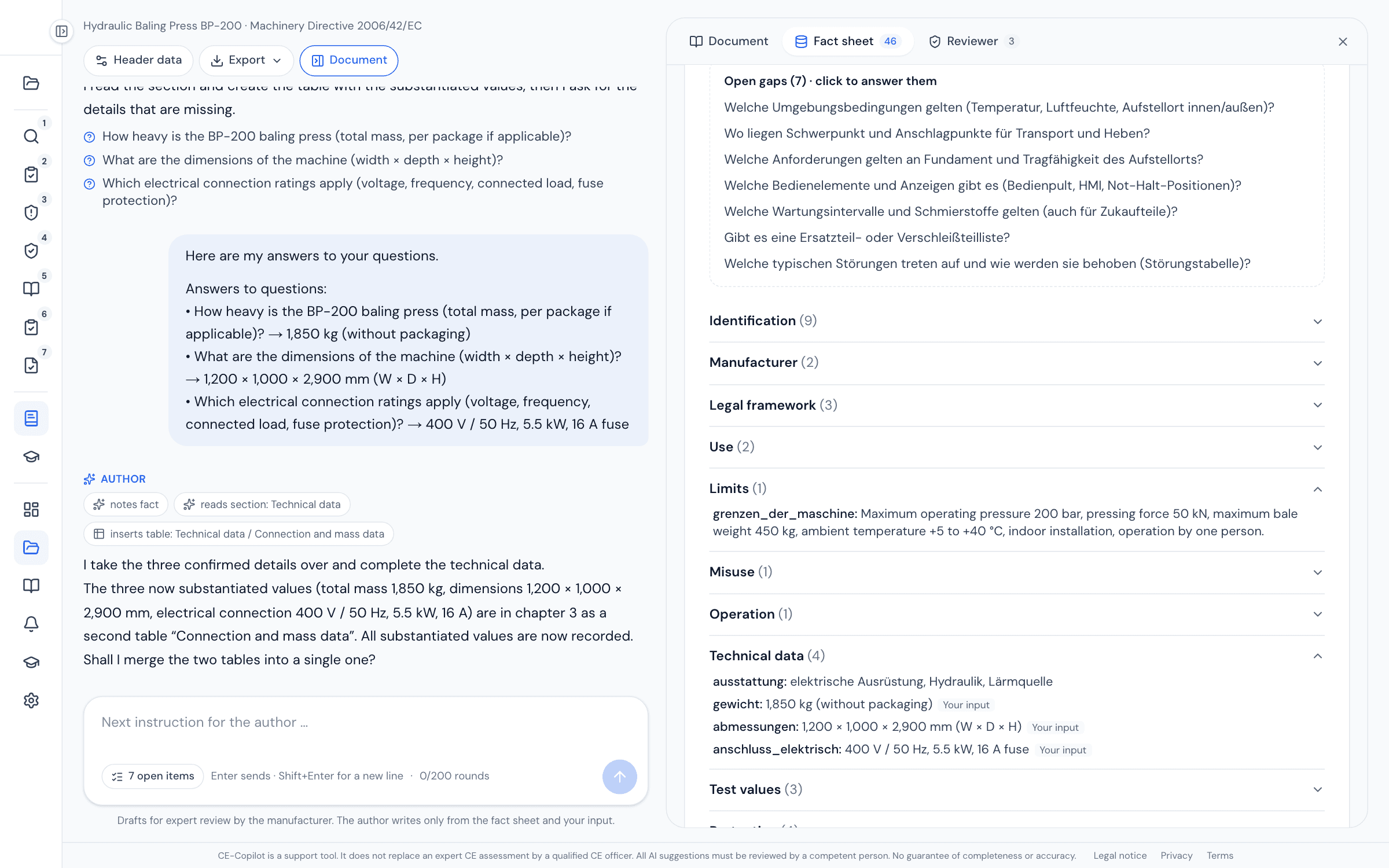
La fiche d’information peut être consultée à tout moment. C’est la base sur laquelle travaille l’auteur et par rapport à laquelle le contrôleur vérifie : les faits par catégorie, chacun avec son origine et sa date, plus les lacunes ouvertes. Si une indication de la conversation contredit la base de données, le fait est signalé comme contradiction et l’auteur pose la question au lieu de trancher.
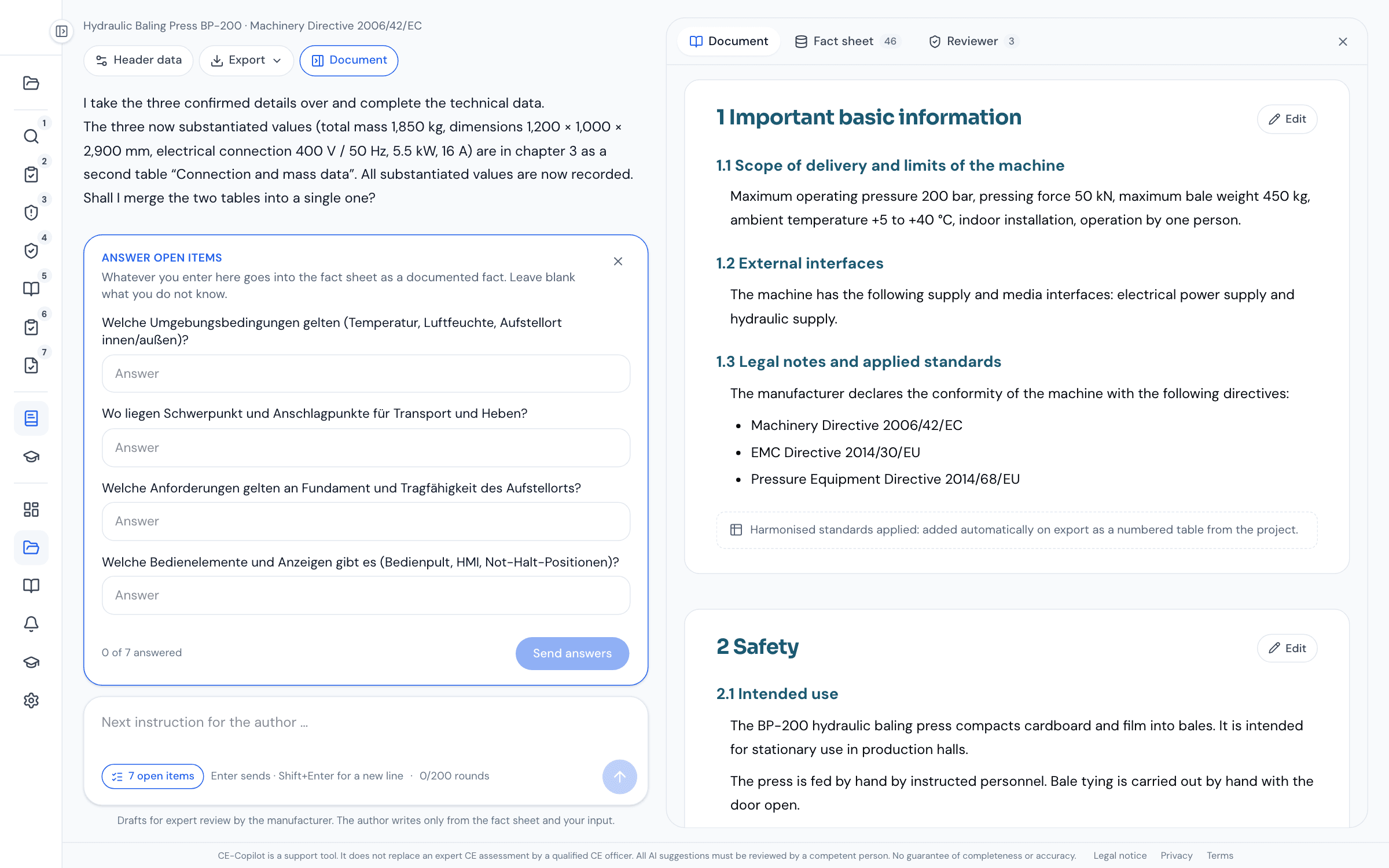
Si vous préférez combler les lacunes en une seule fois, le compteur dans le champ de saisie ouvre le formulaire « Répondre aux points ouverts ». Ce que vous saisissez est repris comme fait étayé, sans passer par un modèle. Ce que vous ignorez reste vide ; à ces endroits, le texte reçoit un espace réservé nommé que le contrôleur signale jusqu’à l’approbation.
Le contrôleur : l’annexe I comme règle de vérification
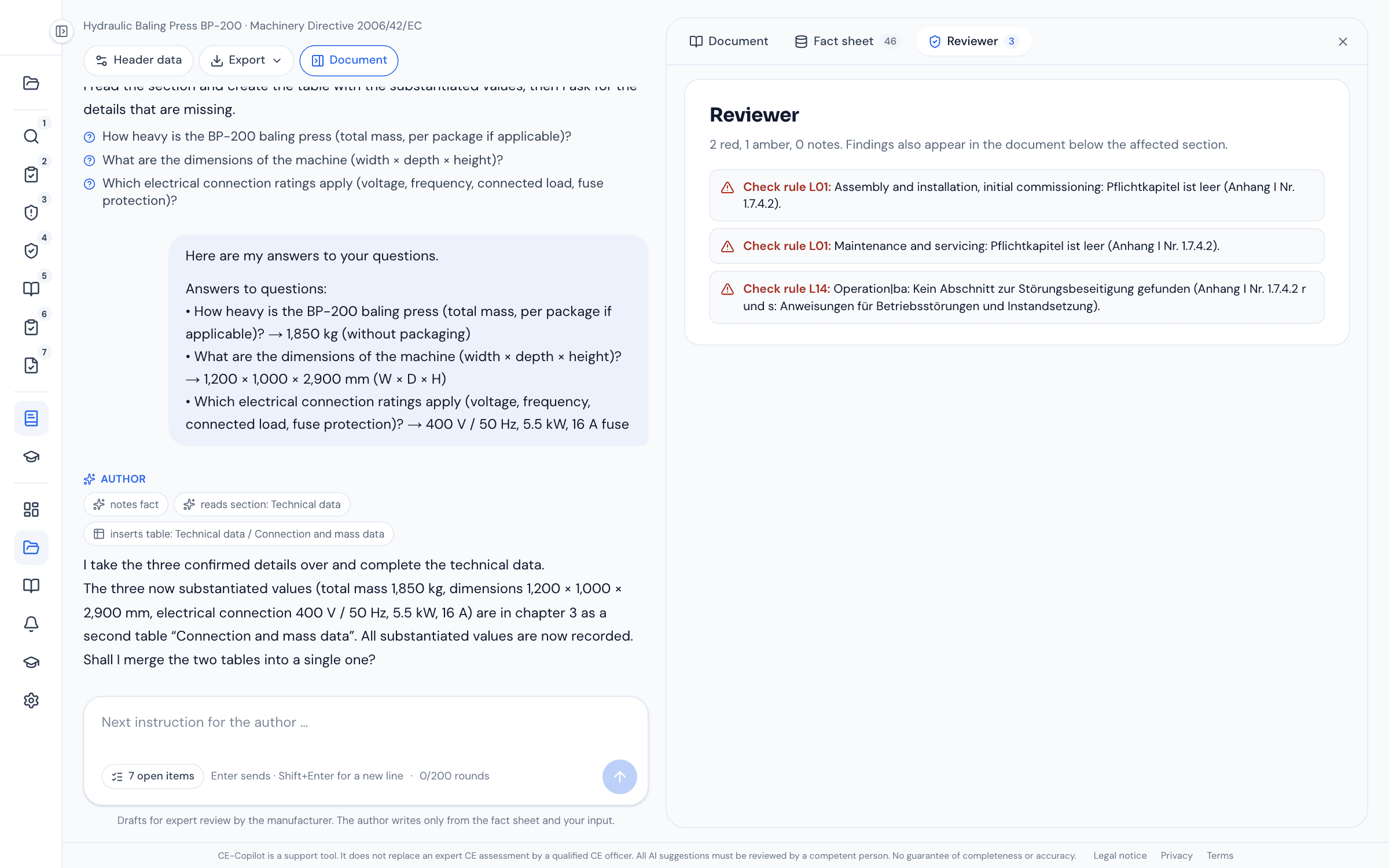
Le contrôleur travaille à deux niveaux. 21 règles de contrôle fixes s’exécutent à chaque modification, sans modèle, avec leur référence à l’annexe I. En outre, une IA vérifie chaque section nouvellement rédigée par rapport à la fiche d’information : chiffres sans justificatif, normes absentes de la liste de contrôle des normes, affirmations de conformité ne provenant pas de la déclaration. Exemples de règles fixes :
- chapitre obligatoire selon l’annexe I, point 1.7.4.2, vide ou masqué
- espaces réservés ouverts dans le texte (« [indiquer la masse totale fournie par le fabricant] »)
- avertissement sans les trois parties : nature et source du danger, conséquences et remède
- aucune section sur le dépannage (annexe I, point 1.7.4.2, points r) et s))
- figure sans légende, tableau sans titre ni ligne d’en-tête, renvoi sans cible
- Markdown ou titres en double qui perturberaient l’export
- chapitres dont les données du projet ont changé depuis leur rédaction
- phénomènes dangereux à risque résiduel élevé et non accepté, non traités dans le chapitre sur la sécurité
Chaque constat apparaît dans l’onglet Contrôleur et directement sous la section concernée. « Faire corriger » le transforme en consigne pour l’auteur. « Ignorer » exige une justification, consignée avec le projet, afin de pouvoir retracer plus tard pourquoi une remarque n’a délibérément pas été suivie.
Marquer, faire modifier, poursuivre
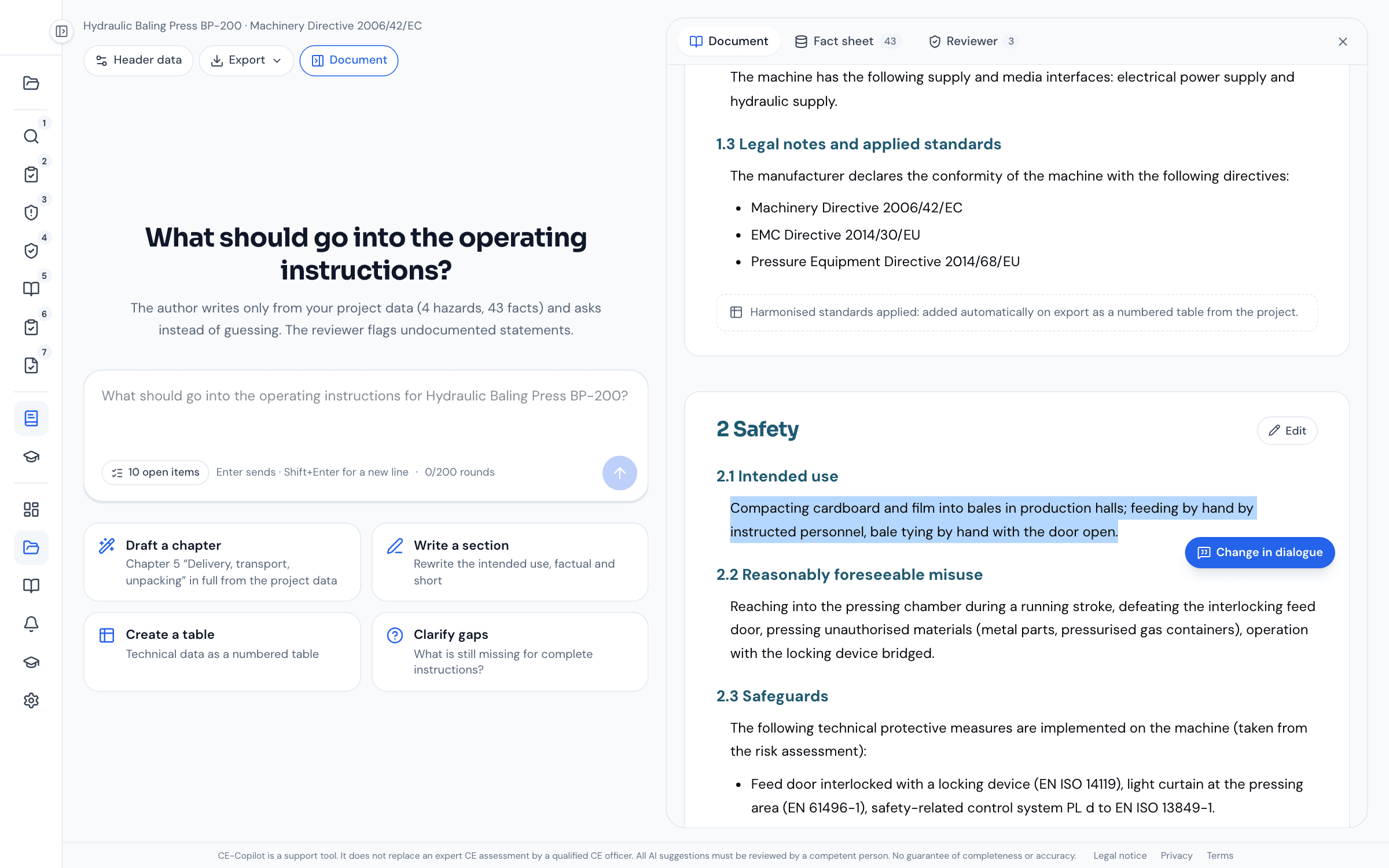
La plupart des modifications d’une notice d’instructions sont petites : une phrase trop longue, une liste à la place d’un paragraphe, une remarque manquante. Pour cela, vous marquez le passage dans le document. « Modifier dans le dialogue » apparaît à la position de la souris, le passage passe dans le champ de saisie sous forme de citation, et vous écrivez ce qui doit changer. L’auteur lit la section, ne modifie que le passage marqué et laisse le reste mot pour mot.
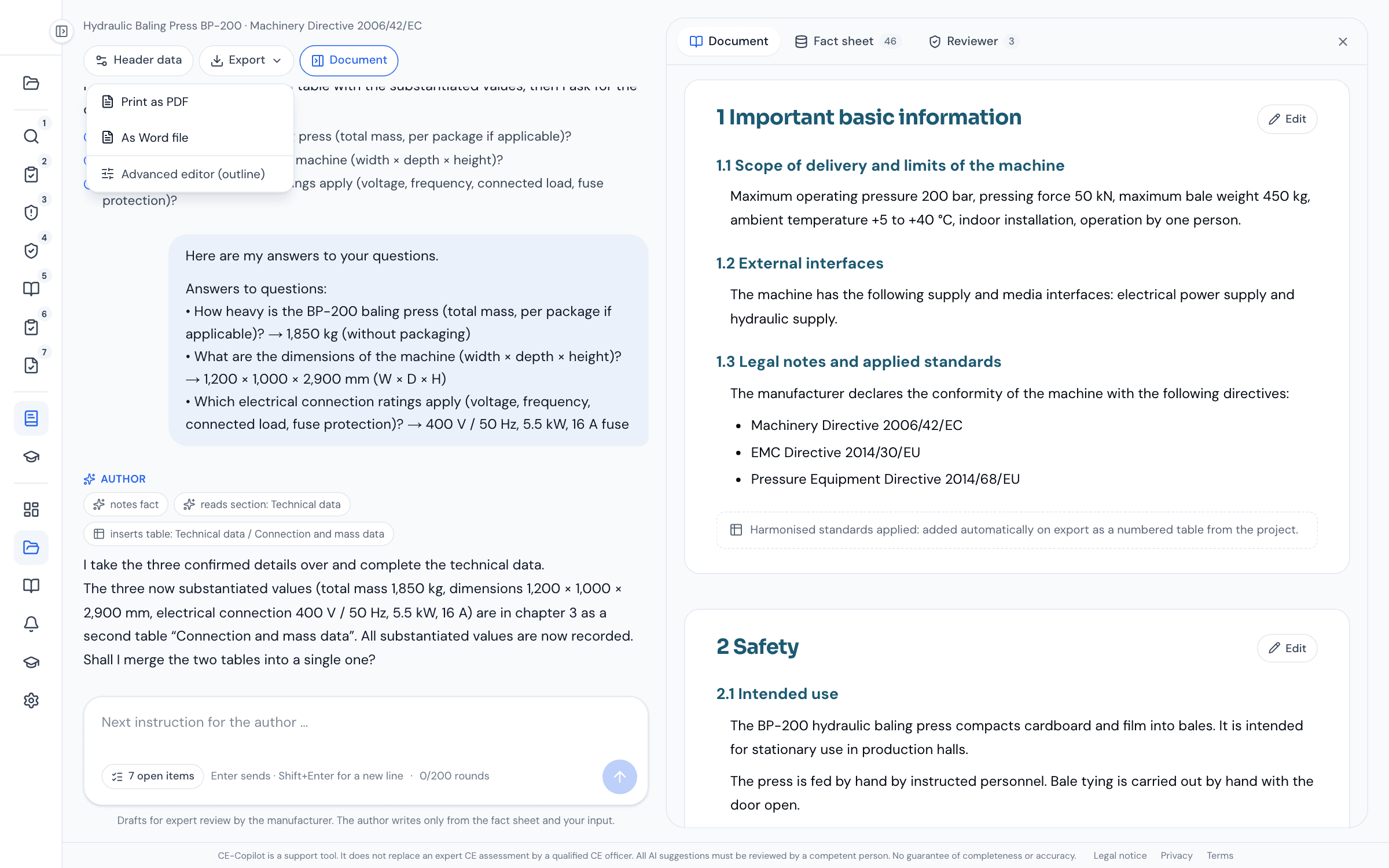
Pour tout ce qu’aucun modèle de langage ne devrait faire, chaque chapitre dispose du bouton « Modifier » : votre propre texte, des images avec légendes, des tableaux (également collés depuis un tableur), les données d’en-tête de la page de titre avec image de couverture et le choix de numéroter figures et tableaux de façon continue ou par chapitre. La structure elle-même, c’est-à-dire vos propres chapitres et leur ordre, se gère dans l’éditeur avancé.
Ce que l’on obtient à la fin
L’export en PDF ou Word contient les douze chapitres selon l’annexe I, point 1.7.4, avec table des matières, liste des figures et liste des tableaux. Tous les tableaux sont numérotés, y compris ceux que le document génère à partir du projet : l’aperçu des risques résiduels issu de l’appréciation du risque, les normes harmonisées appliquées et les justificatifs de l’appréciation du risque. Les renvois tels que « voir tableau 3 » sont résolus à l’export ; les avertissements apparaissent avec mot de signalisation, source du danger, conséquences et remède.
À quoi ressemble un export complet de la même machine, l’exemple de notice d’instructions de 123 pages en PDF le montre, sans connexion. Le PDF d’exemple est en anglais ; la plateforme rédige la notice en allemand ou en anglais.
Le véritable avantage
De nombreux outils écrivent plus vite. La différence tient à ce que vous devez vérifier ensuite. Avec un texte d’IA rédigé librement, vous contrôlez chaque phrase pour en connaître la provenance. Avec la notice d’instructions en dialogue, vous contrôlez une fiche d’information et une liste de constats.
Chaque affirmation a une référence
L’auteur ne peut utiliser que ce qui figure dans la fiche d’information ou ce que vous lui indiquez. La fiche d’information nomme la source de chaque fait, par exemple « appréciation du risque, limites de la machine » ou « Votre indication ». Vous vérifiez des sources, pas de la prose.
Les lacunes deviennent des questions, pas du texte
Un modèle de langage généraliste comble une puissance de raccordement manquante par une valeur plausible. L’auteur, lui, pose la question, et votre réponse figure ensuite, étayée, dans la fiche d’information et dans le chapitre.
Le document reste lié à l’appréciation du risque
Les risques résiduels et les normes appliquées arrivent sous forme de tableaux numérotés, directement issus du projet. Si l’appréciation du risque change, le contrôleur signale les chapitres concernés comme périmés, et une seule consigne suffit pour les mettre à jour.
Vous voyez chaque étape et gardez la main sur le document
Rien n’entre dans la notice sans votre consigne. Chaque appel d’outil est visible, chaque tour peut être arrêté, chaque chapitre reste modifiable à la main, avec vos propres figures et tableaux.
Ce que le dialogue ne fait pas
Un document qui a l’air complet fait vite naître l’attente « c’est terminé ». C’est pourquoi la limite en fait partie :
- La vérification par un expert et l’approbation. Chaque texte est un brouillon issu des données de votre projet, dont vous répondez en tant que fabricant.
- Les valeurs de conception qui ne figurent pas dans le projet. Au lieu de chiffres devinés, l’auteur place des espaces réservés nommés ou pose une question.
- Les figures de la machine. Vous téléversez vous-même les images ; légendes et numérotation sont gérées par le document.
- Les traductions dans d’autres langues officielles et la mention comme traduction.
- Les déclarations de conformité qui ne sont pas reprises mot pour mot de la déclaration de conformité du projet.
Disponibilité et prix
La notice d’instructions en dialogue est un module complémentaire des formules Professional et Business ; elle se débloque une fois par projet pour 12,99 €, sans frais récurrents. Le quota d’utilisation équitable est de 100 tours de dialogue par mois dans la formule Professional et de 200 dans la formule Business, mutualisés au sein de l’équipe. Un tour correspond à une consigne avec tous les appels d’outils qui s’y rattachent. La modification manuelle et l’export sont illimités. Les projets qui avaient déjà débloqué la notice d’instructions utilisent le dialogue sans frais supplémentaires. L’historique de la conversation est enregistré avec le projet ; les détails figurent dans la politique de confidentialité.
FAQ
Questions fréquentes sur la notice d’instructions en dialogue
L’auteur IA invente-t-il des valeurs lorsqu’il manque quelque chose ?
Comment savoir d’où vient une affirmation du texte ?
Puis-je rédiger du texte moi-même et insérer des images ?
Que se passe-t-il si l’appréciation du risque change plus tard ?
De combien de tours ai-je besoin pour une notice ?
Cela vaut-il aussi sous le règlement sur les machines à partir de 2027 ?
Combien coûte la notice d’instructions en dialogue ?
Le dialogue remplace-t-il un rédacteur technique ?
Sources
- Directive 2006/42/CE relative aux machines (directive Machines), annexe I, point 1.7.4 Notice d’instructions, JO L 157 du 9.6.2006 : https://eur-lex.europa.eu/legal-content/FR/TXT/?uri=CELEX:32006L0042
- Règlement (UE) 2023/1230 sur les machines (règlement Machines), annexe III, point 1.7.4 Notice d’instructions, JO L 165 du 29.6.2023 : https://eur-lex.europa.eu/legal-content/FR/TXT/?uri=CELEX:32023R1230
- Guide d’application de la directive Machines 2006/42/CE, édition 2.3 (Commission européenne), §§ 254 et suiv. sur la notice d’instructions : https://ec.europa.eu/docsroom/documents/38022
Une remarque nous concernant : la notice d’instructions en dialogue fait partie de CE-Copilot et suppose un projet avec une appréciation du risque, car la fiche d’information en est issue. À quoi ressemble un export terminé, l’exemple gratuit de notice d’instructions le montre ; le chemin pour y arriver, c’est l’essai gratuit.