Istruzioni per l’uso in dialogo: tre ruoli IA scrivono, comprovano e verificano le Sue istruzioni
Le istruzioni per l’uso secondo l’allegato I, punto 1.7.4, della direttiva macchine non sono prosa che si fa scrivere «al volo» a un chatbot. Fanno parte delle evidenze di conformità; ogni numero che contengono ha delle conseguenze. Le istruzioni per l’uso in dialogo risolvono il problema con tre ruoli: un curatore tiene aggiornata la scheda informativa a partire dai dati del Suo progetto, un autore scrive in modo visibile nel documento, un revisore segnala tutto ciò che non è comprovato. Questo articolo mostra, con una sessione reale, che aspetto ha tutto questo, dove sta il grande vantaggio e dove stanno i limiti.
Perché un chatbot non dovrebbe scrivere le istruzioni per l’uso
La tentazione è ovvia: incollare la descrizione della macchina in un modello linguistico, «Scrivimi il capitolo 3, dati tecnici», e in pochi secondi si ha un testo scorrevole. Il problema non è lo stile ma la provenienza. Un modello generico non conosce la Sua macchina. Conosce migliaia di istruzioni per l’uso e aggiunge ciò che di solito vi compare: 400 V, 50 Hz, un livello di pressione sonora inferiore a 70 dB(A), manutenzione ogni 500 ore di funzionamento. Plausibile, pronto per la stampa e magari sbagliato per la Sua macchina.
L’allegato I, punto 1.7.4.2, prescrive il contenuto delle istruzioni per l’uso, dall’uso previsto ai rischi residui fino alle informazioni sull’emissione di rumore. Questo contenuto deve coincidere con la valutazione del rischio e con la dichiarazione di conformità, altrimenti il fascicolo tecnico si contraddice. Nei testi IA scritti liberamente ricorrono tre schemi di errore:
- Numeri inventati. Valori che non compaiono in nessun punto del progetto ma suonano così ovvi da superare la revisione.
- Capitoli sulla sicurezza generici. Avvertenze da manuale invece dei rischi residui che la Sua valutazione del rischio individua davvero.
- Nessuna tracciabilità. Nessuno può dire in seguito da dove provenga una frase, se corrisponda ancora allo stato attuale della valutazione del rischio e chi l’abbia verificata.
Tre ruoli invece di un solo chatbot
Le istruzioni per l’uso in dialogo separano il sapere, lo scrivere e il verificare. Tutti e tre i ruoli lavorano sulla stessa scheda informativa e nessuno può scavalcare un altro: l’autore può scrivere solo ciò che il curatore ha comprovato, e il revisore lo segnala se lo fa comunque. I ruoli girano su modelli Claude di Anthropic, l’autore sul più potente, curatore e revisore di sezione su modelli veloci.
| Ruolo | Compito | Che cosa ne vede |
|---|---|---|
| Curatore | Costruisce la scheda informativa a partire da progetto, valutazione del rischio, lista di controllo delle norme, dichiarazione di conformità, valori di prova e funzioni di sicurezza. Ogni fatto riporta la propria fonte e la data. 14 regole sulle lacune individuano ciò che manca ancora; le contraddizioni tra i Suoi dati e la banca dati vengono segnalate. | Tab «Scheda informativa» con contatore, categorie, origine di ogni fatto, lacune aperte. |
| Autore | Scrive nel documento esclusivamente tramite strumenti: scrivere una sezione, inserire una tabella, impostare un’avvertenza, redigere un capitolo. Prima legge ciò che c’è già. Se manca un dato, lo chiede oppure inserisce un segnaposto con nome. Non ipotizza. | Chip degli strumenti per ogni ciclo, la sezione prende forma in tempo reale nel documento, domande con campi di risposta. |
| Revisore | 21 regole di verifica fisse con il relativo riferimento nell’allegato I, più una verifica IA di ogni nuova sezione rispetto alla scheda informativa: numeri non comprovati, norme inventate, affermazioni di conformità, avvertenze prive della struttura in tre parti. | Tab «Revisore» con rilievi rossi, gialli e informativi, ciascun rilievo anche direttamente sotto la sezione interessata. |
Come si svolge una sessione
La vista è volutamente costruita come una conversazione: a sinistra la cronologia con il campo di immissione in basso, a destra il documento con i tab Documento, Scheda informativa e Revisore. Il pannello può essere ridotto, come la barra laterale dell’applicazione. Gli screenshot seguenti provengono da una sessione reale con il progetto dimostrativo, una pressa imballatrice idraulica.
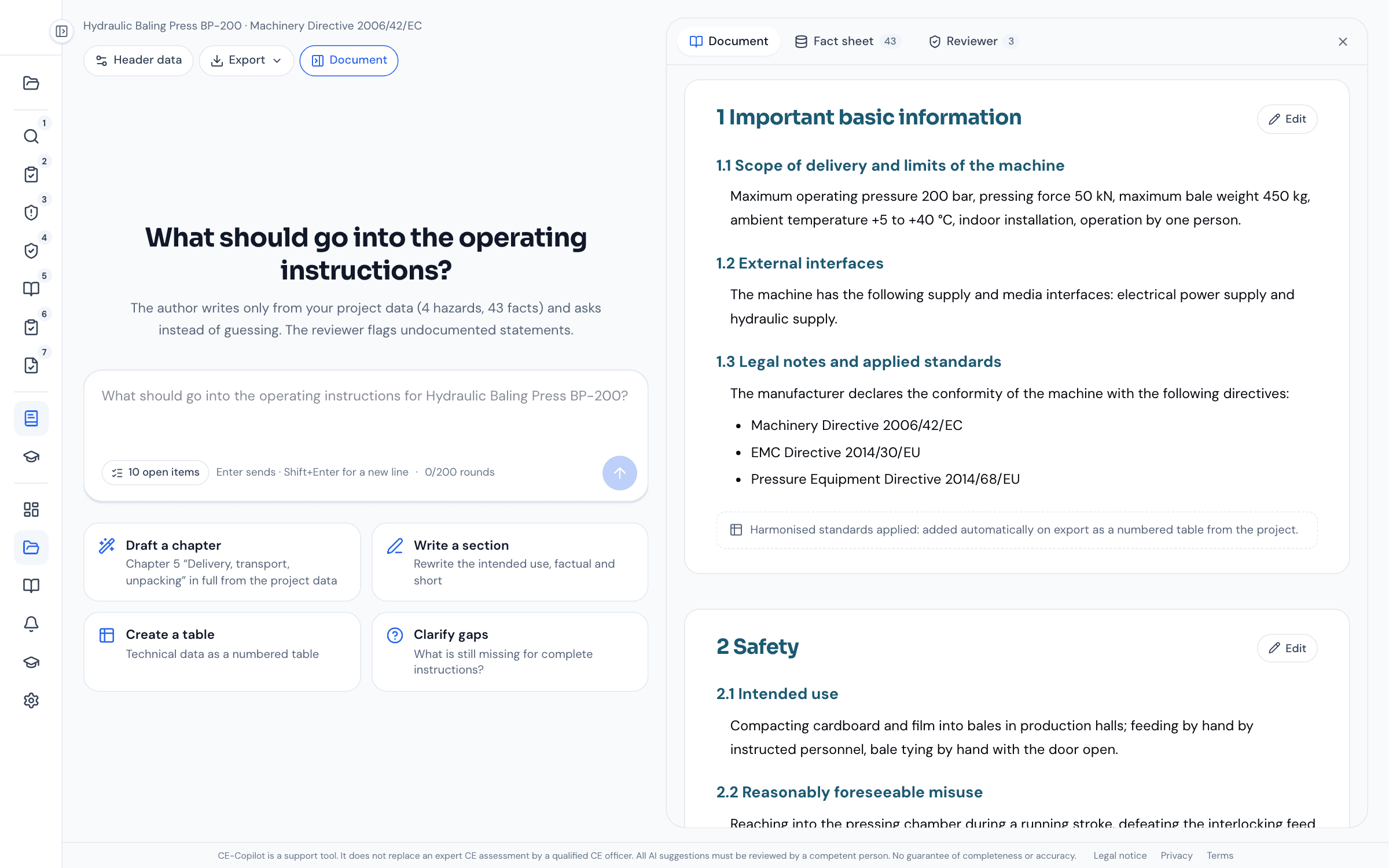
1. Impartire un’istruzione
Basta una frase, oppure una delle schede suggerimento. In alto a destra nel documento si vede già che cosa la scheda informativa sa del progetto; il contatore nel campo di immissione indica quanti dati sono ancora aperti.
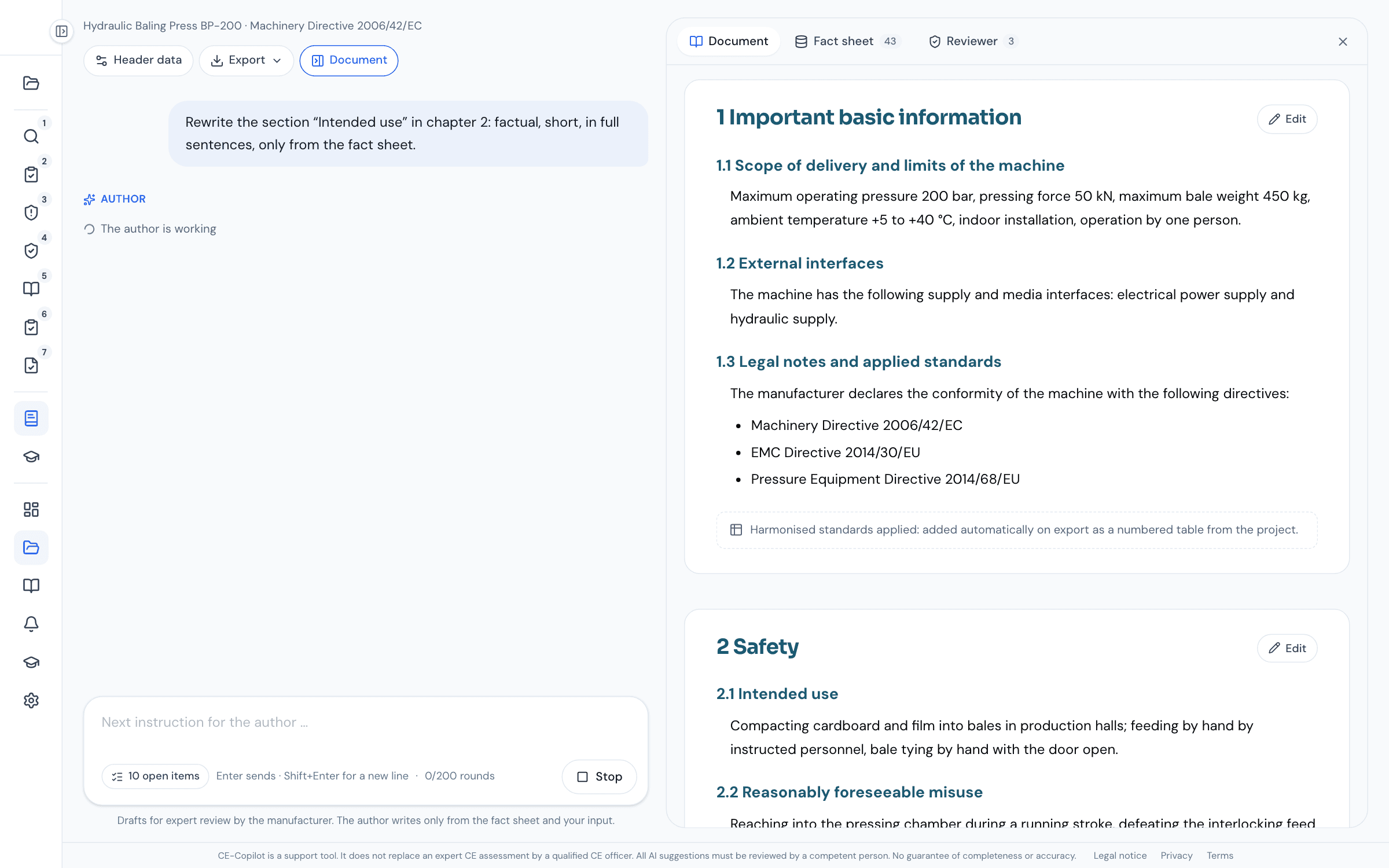
2. L’autore legge e scrive in modo visibile
Prima di ogni modifica l’autore legge la sezione esistente. Poi il nuovo testo prende forma in tempo reale nel documento a destra, parola per parola, con l’avviso «L’autore sta scrivendo». Ogni ciclo può essere annullato con «Interrompi».
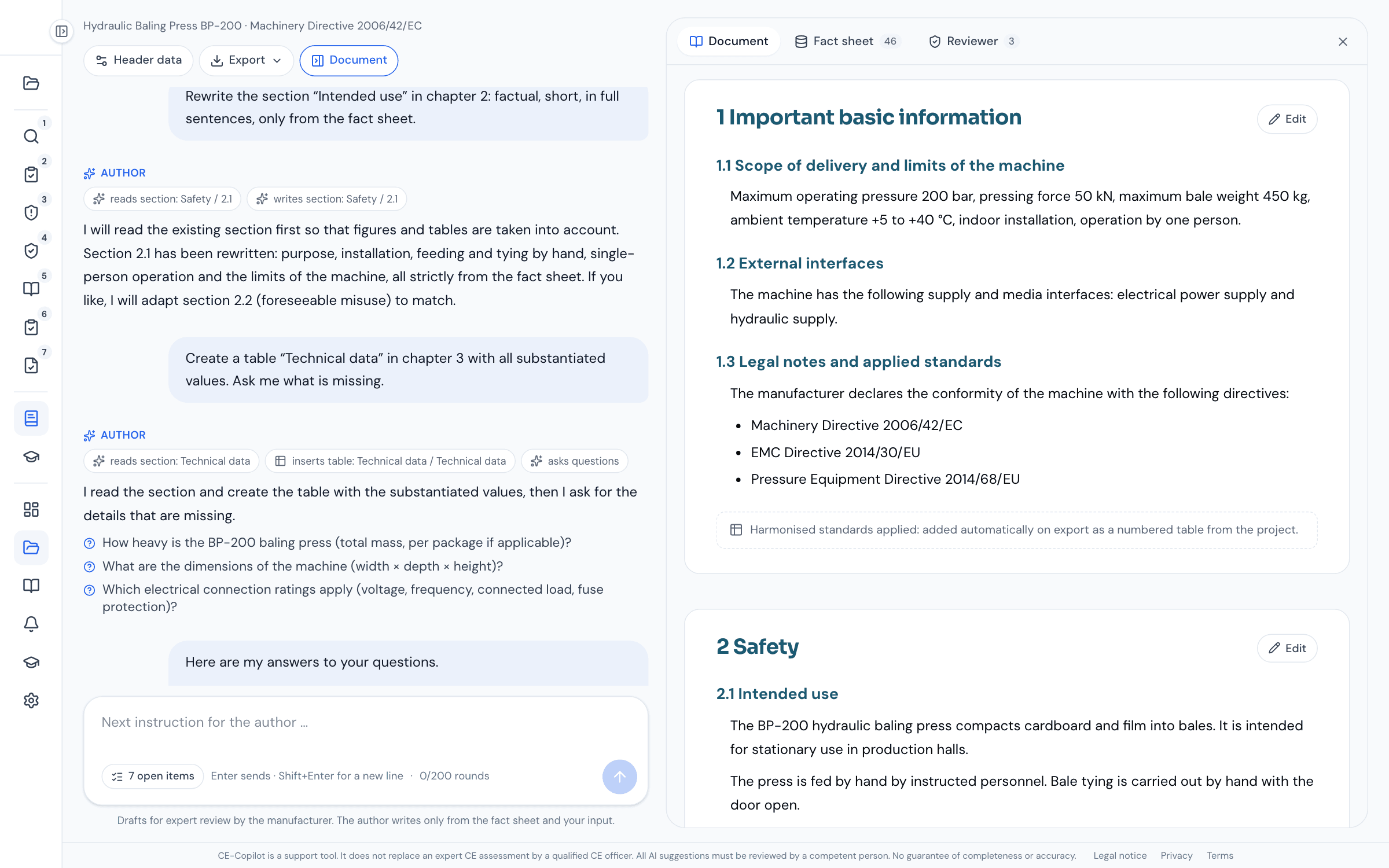
3. Strumenti, risposta, verifica
Dopo il ciclo, dei chip mostrano quali strumenti ha usato l’autore. La sua risposta nella chat resta breve: che cosa ha fatto, che cosa è ancora aperto, quale decisione Lei deve prendere. Il testo del capitolo non viene mai ripetuto nella chat; sta nel documento. In background il revisore passa in rassegna la nuova sezione.
Provi in prima persona: una sessione in 90 secondi
La demo riproduce una sessione con testi di esempio fissi, senza richiesta all’IA e senza registrazione. Risponda alla domanda, poi selezioni una frase nel documento per richiedere una modifica in un punto preciso. Nell’applicazione l’autore scrive a partire dai dati del Suo progetto.
Intervento nella camera di pressatura con corsa in atto, aggiramento della porta di carico interbloccata …
Domande invece di congetture
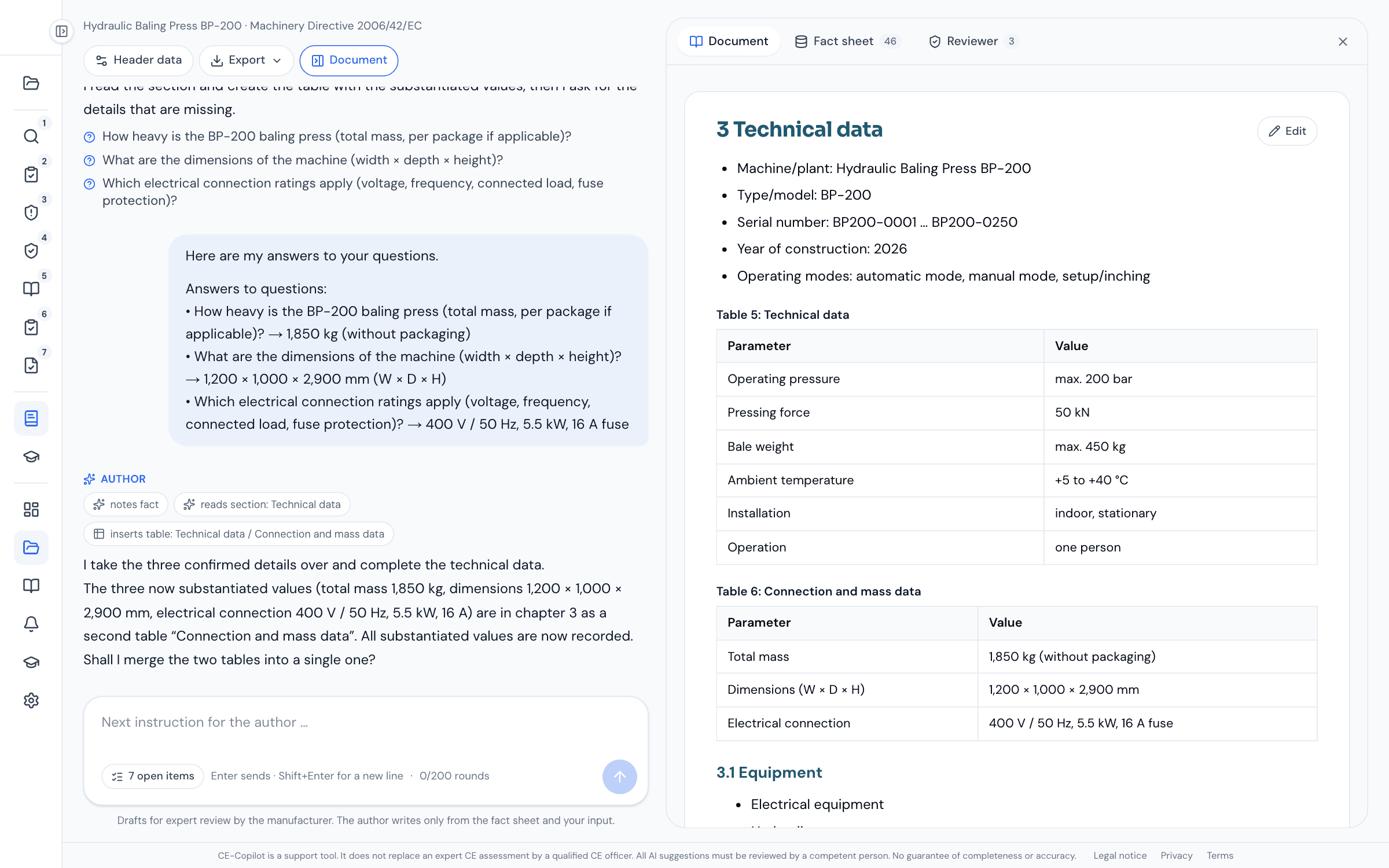
La differenza più importante rispetto a un chatbot emerge quando manca qualcosa. Per la tabella «Dati tecnici», la scheda informativa della pressa imballatrice conosce dalla valutazione del rischio pressione di esercizio, forza di pressatura e peso della balla, ma non la massa totale, né le dimensioni, né i valori di collegamento elettrico. L’autore crea la tabella con i valori comprovati e per il resto pone fino a tre domande concrete con campi di risposta.
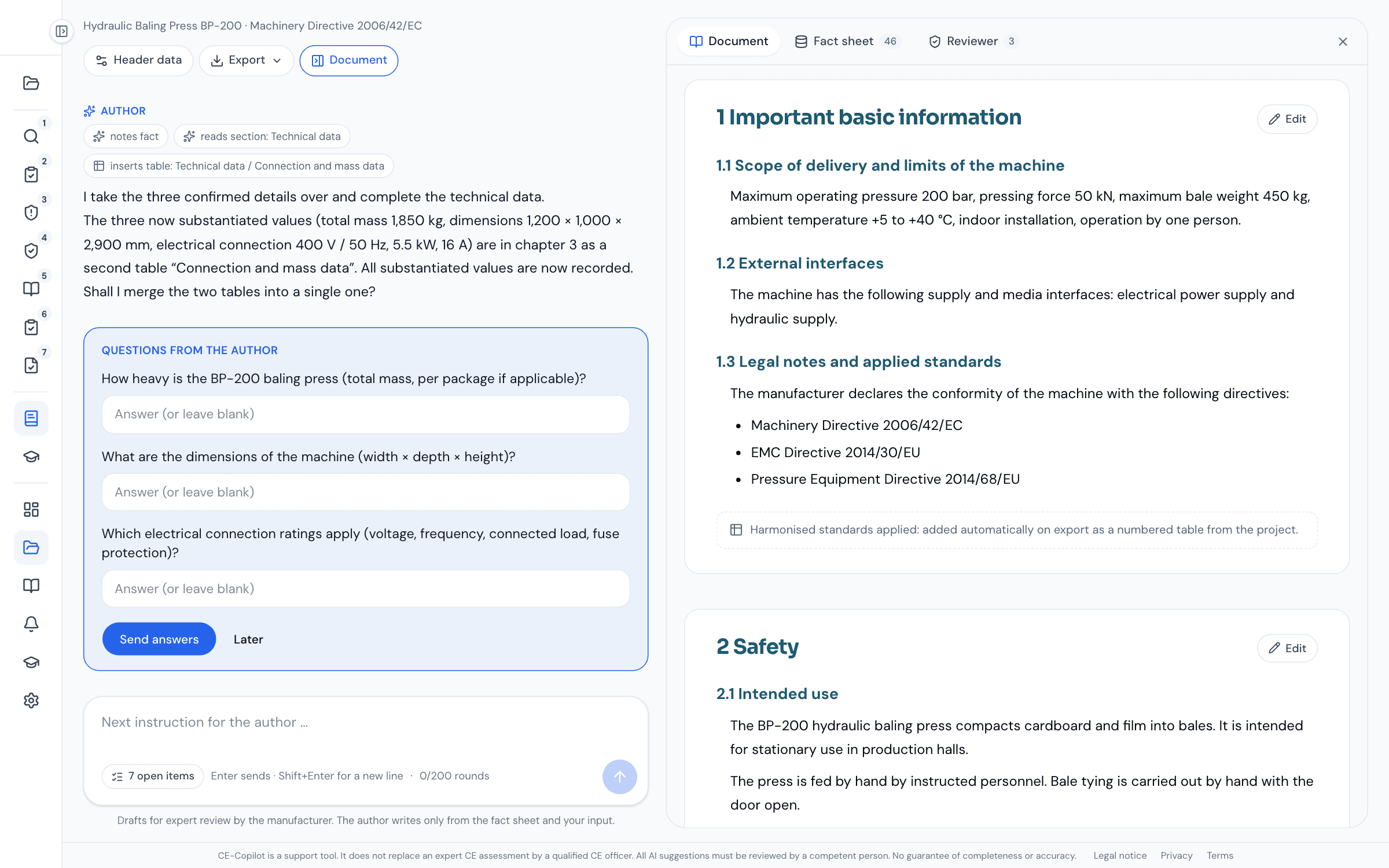
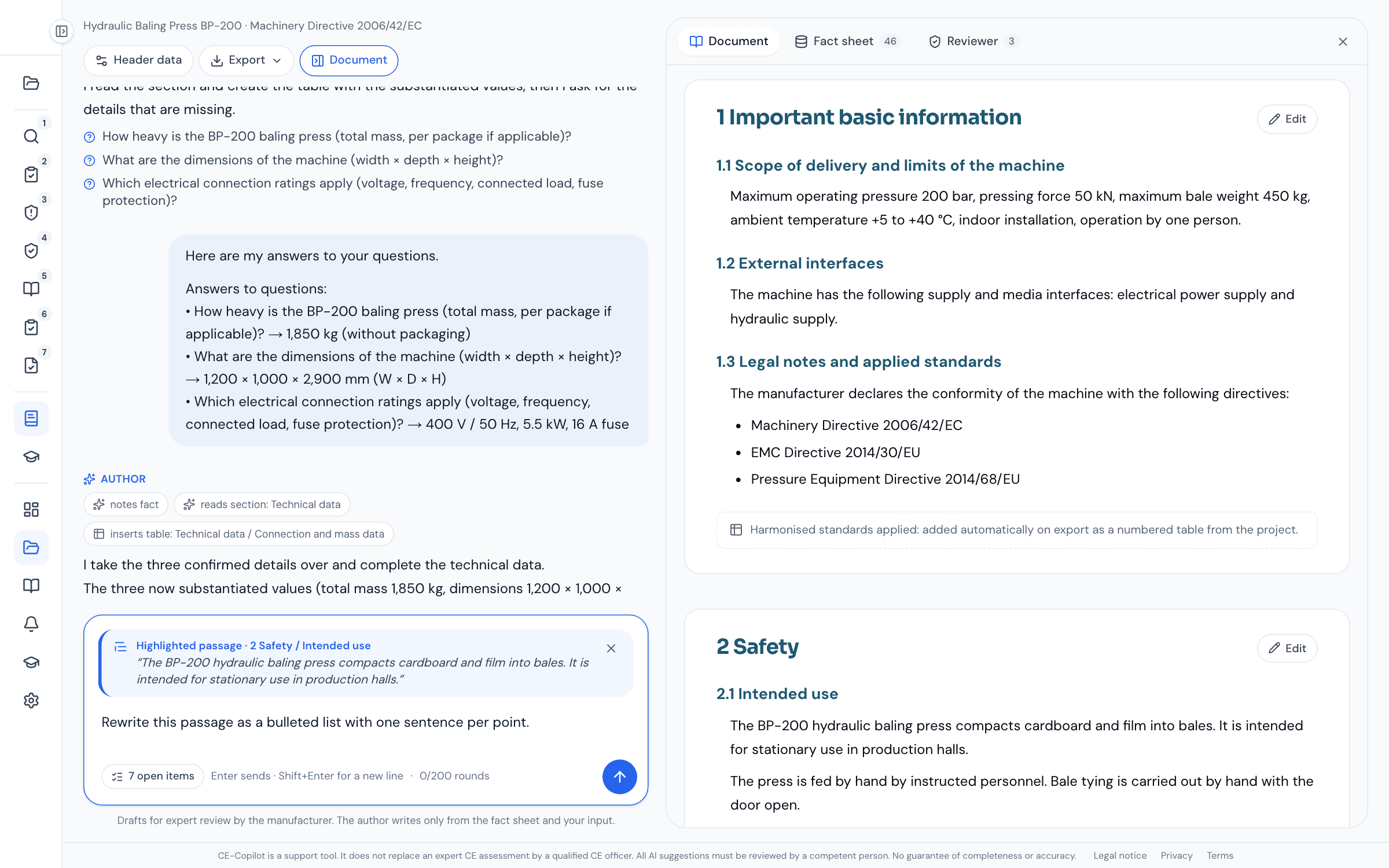
Le Sue risposte non finiscono nella cronologia come testo sciolto; diventano fatti contrassegnati come «Informazione fornita». Nel ciclo successivo l’autore le usa direttamente, qui per la tabella del capitolo 3.
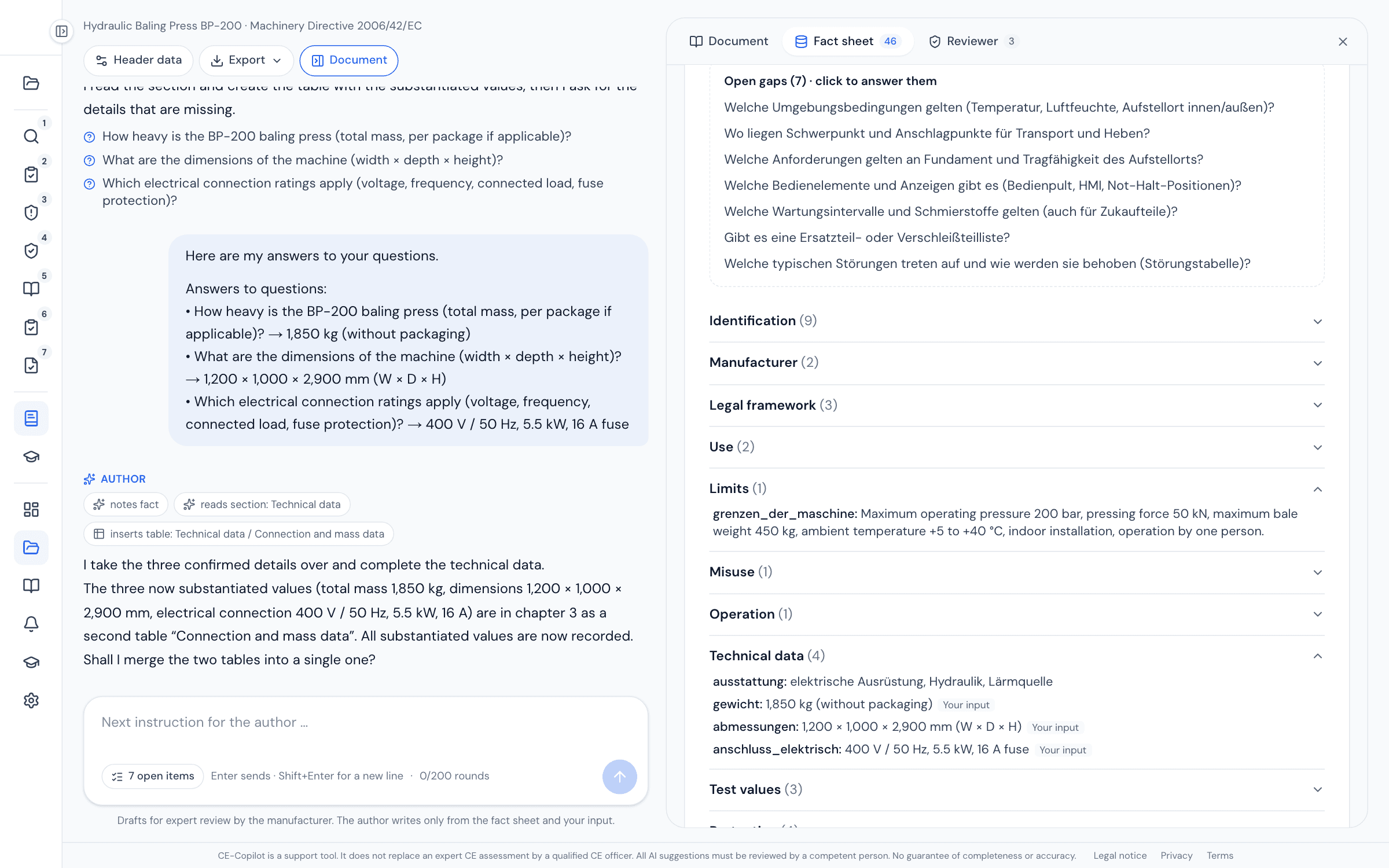
La scheda informativa può essere consultata in qualsiasi momento. È la base su cui lavora l’autore e rispetto alla quale verifica il revisore: i fatti per categoria, ciascuno con origine e data, più le lacune aperte. Se un dato della conversazione contraddice la banca dati, il fatto viene segnalato come contraddizione e l’autore chiede anziché decidere.
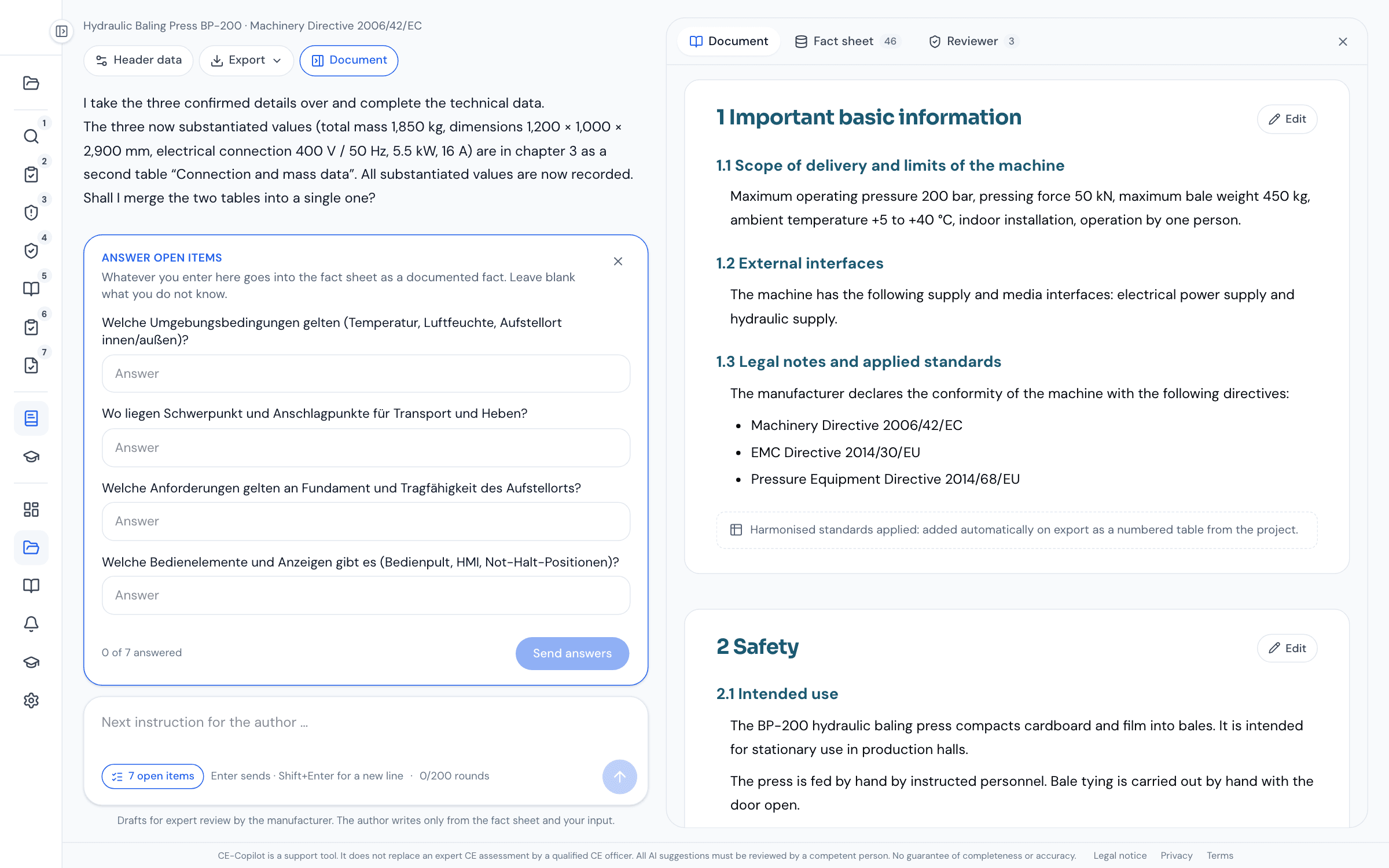
Se preferisce colmare le lacune in un colpo solo, il contatore nel campo di immissione apre il modulo «Rispondere alle voci aperte». Ciò che inserisce viene recepito come fatto comprovato senza passare per un modello. Ciò che non sa resta vuoto; in quei punti il testo riceve un segnaposto con nome che il revisore segnala fino all’approvazione.
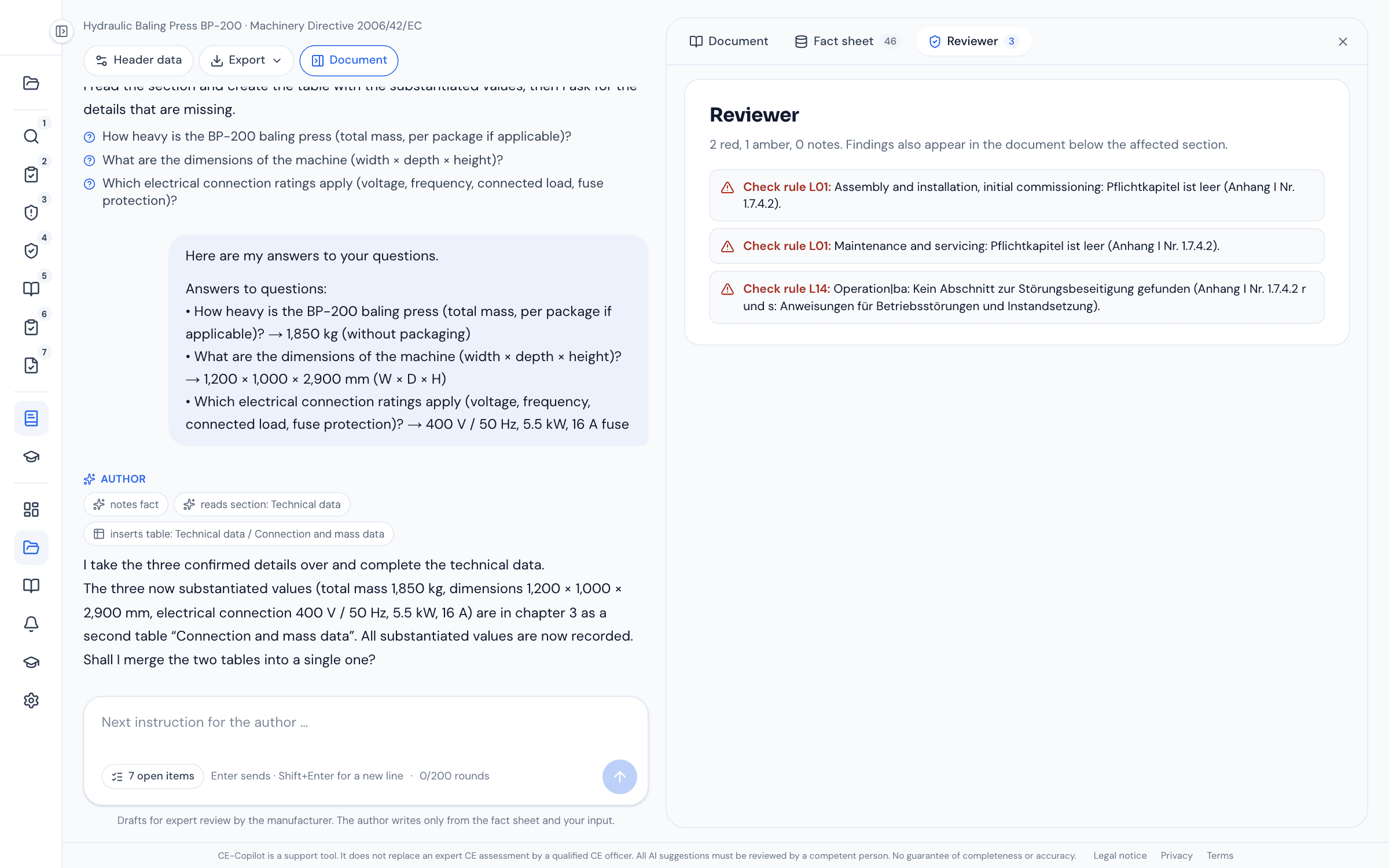
Il revisore: l’allegato I come regola di verifica
Il revisore lavora su due livelli. 21 regole di verifica fisse vengono eseguite a ogni modifica, senza modello, con il relativo riferimento nell’allegato I. Inoltre una IA verifica ogni sezione appena scritta rispetto alla scheda informativa: numeri senza evidenza, norme che non figurano nella lista di controllo delle norme, affermazioni di conformità che non provengono dalla dichiarazione. Esempi delle regole fisse:
- capitolo obbligatorio secondo l’allegato I, punto 1.7.4.2, vuoto o nascosto
- segnaposto aperti nel testo («[inserire la massa totale indicata dal fabbricante]»)
- avvertenza priva delle tre parti: tipo e fonte del pericolo, conseguenze e rimedio
- nessuna sezione sulla ricerca guasti (allegato I, punto 1.7.4.2, lettere r) e s))
- figura senza didascalia, tabella senza titolo o riga d’intestazione, rimando senza destinazione
- Markdown o titoli duplicati che comprometterebbero l’esportazione
- capitoli i cui dati di progetto sono cambiati dopo la loro stesura
- pericoli con un rischio residuo elevato e non accettato non trattati nel capitolo sulla sicurezza
Ogni rilievo compare nel tab Revisore e direttamente sotto la sezione interessata. «Fai correggere» lo trasforma in un’istruzione per l’autore. «Ignora» richiede una motivazione che viene registrata nel progetto, in modo che resti rintracciabile in seguito perché un’osservazione non sia stata deliberatamente recepita.
Evidenziare, far modificare, proseguire
La maggior parte delle modifiche alle istruzioni per l’uso è piccola: una frase troppo lunga, un elenco al posto di un paragrafo, un’avvertenza mancante. Per queste si evidenzia il passaggio nel documento. Alla posizione del mouse compare «Modifica nel dialogo», il passaggio si sposta nel campo di immissione come citazione e si scrive che cosa deve essere diverso. L’autore legge la sezione, modifica solo il passaggio evidenziato e lascia il resto parola per parola.
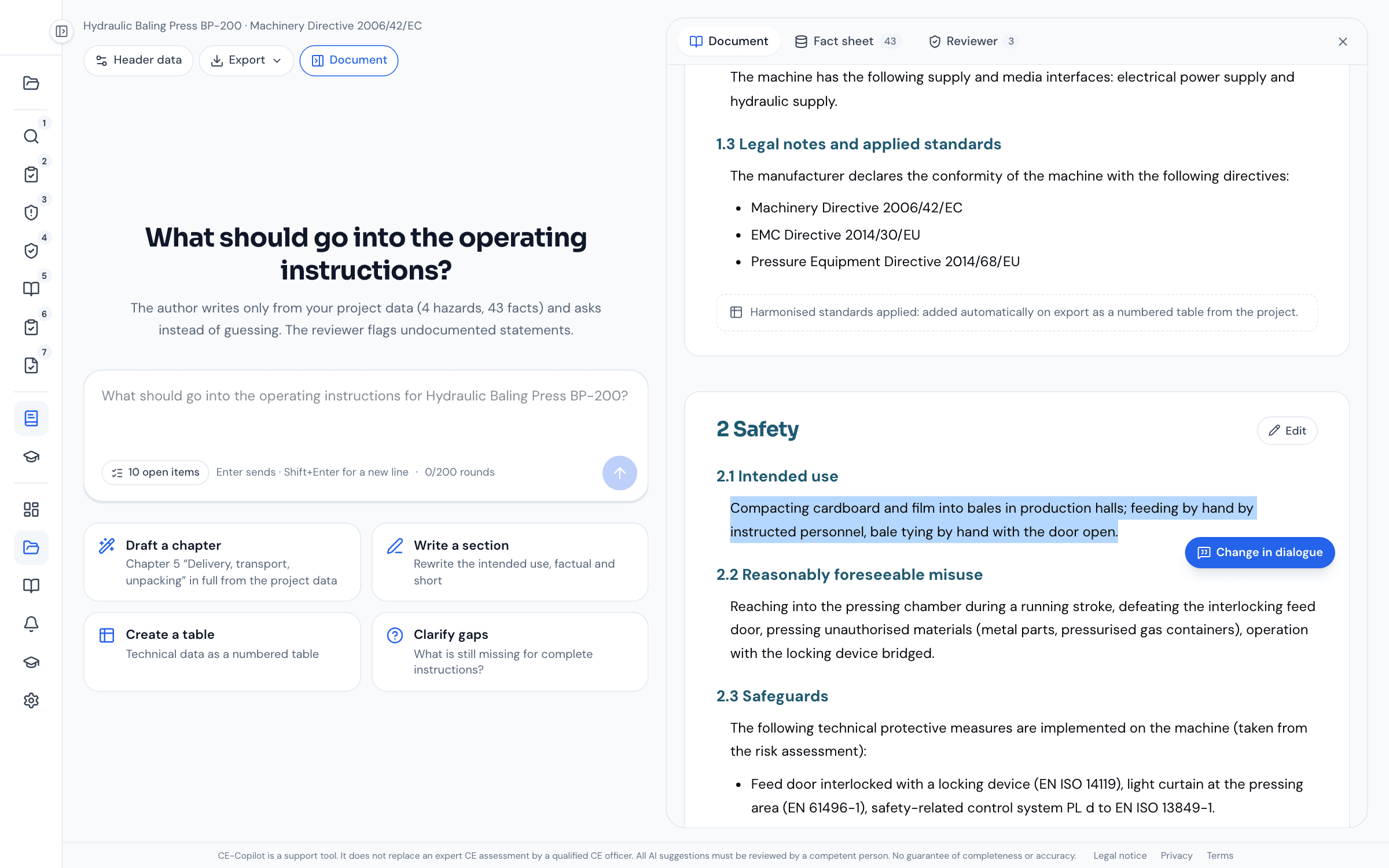
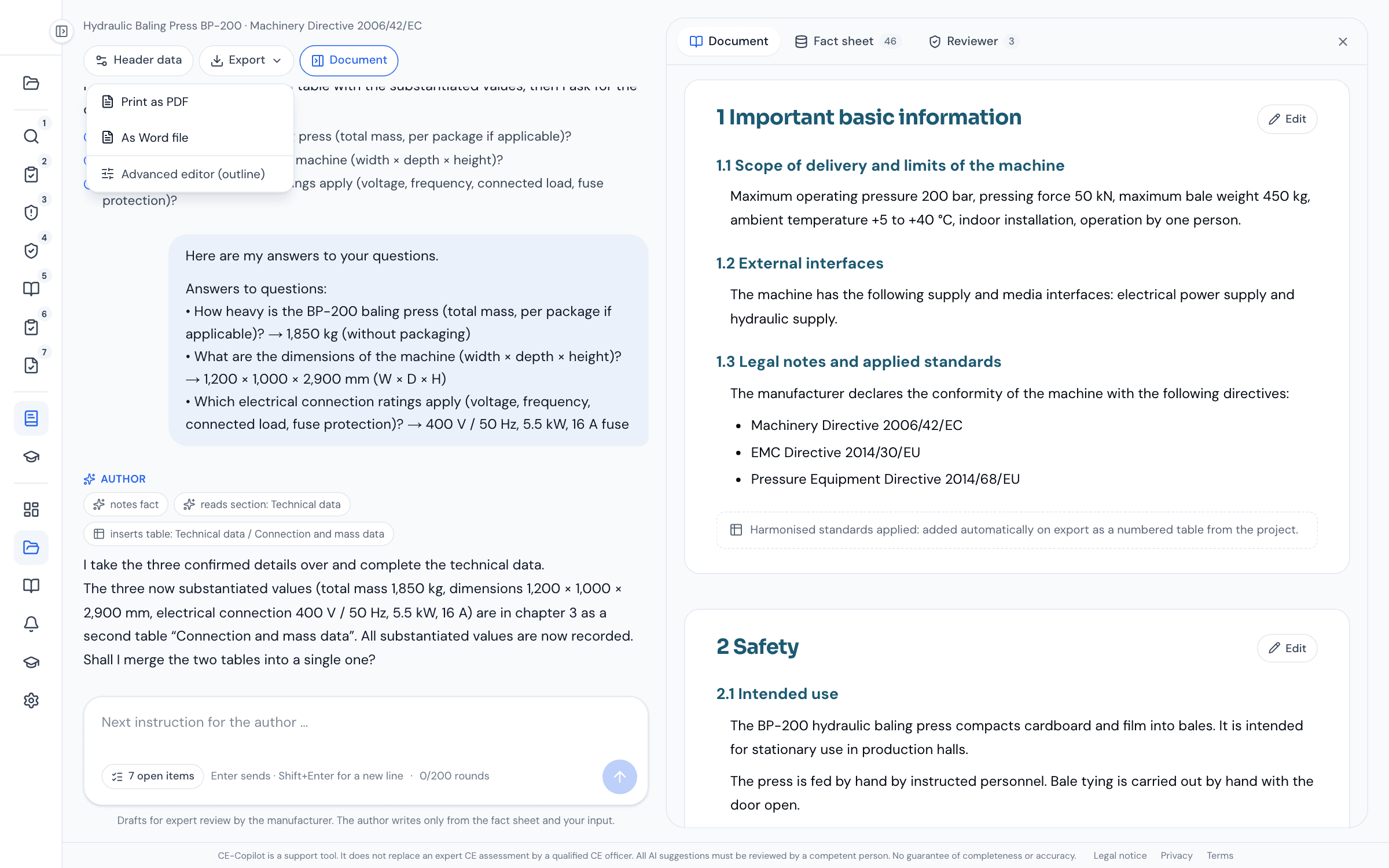
Per tutto ciò che nessun modello linguistico dovrebbe fare, ogni capitolo ha il pulsante «Modifica»: testo proprio, immagini con didascalia, tabelle (anche incollate da un foglio di calcolo), i dati di intestazione del frontespizio con immagine di copertina e la scelta se figure e tabelle vengano numerate in sequenza continua o per capitolo. La struttura vera e propria, cioè i capitoli propri e il loro ordine, si trova nell’editor avanzato.
Che cosa si ottiene alla fine
L’esportazione in PDF o Word contiene i dodici capitoli secondo l’allegato I, punto 1.7.4, con indice, indice delle figure e indice delle tabelle. Tutte le tabelle sono numerate, comprese quelle che il documento genera dal progetto: il quadro dei rischi residui dalla valutazione del rischio, le norme armonizzate applicate e le evidenze della valutazione del rischio. I rimandi come «vedi tabella 3» vengono risolti all’esportazione; le avvertenze compaiono con parola di segnalazione, fonte del pericolo, conseguenze e rimedio.
Che aspetto abbia un’esportazione completa della stessa macchina lo mostrano le istruzioni per l’uso di esempio di 123 pagine in PDF, senza registrazione. Il PDF di esempio è in inglese; la piattaforma redige le istruzioni in tedesco o in inglese.
Il vero vantaggio
Molti strumenti sanno scrivere più in fretta. La differenza sta in ciò che bisogna verificare dopo. Con un testo IA scritto liberamente si controlla ogni frase per capirne la provenienza. Con le istruzioni per l’uso in dialogo si controllano una scheda informativa e un elenco di rilievi.
Ogni affermazione ha una fonte
L’autore può usare solo ciò che si trova nella scheda informativa o ciò che Lei gli comunica. La scheda informativa indica la fonte di ogni fatto, ad esempio «valutazione del rischio, limiti della macchina» oppure «Informazione fornita». Lei verifica le fonti, non la prosa.
Le lacune diventano domande, non testo
Un modello linguistico generico colma una potenza allacciata mancante con un valore plausibile. L’autore invece pone la domanda, e la Sua risposta compare poi comprovata nella scheda informativa e nel capitolo.
Il documento resta legato alla valutazione del rischio
I rischi residui e le norme applicate arrivano come tabelle numerate direttamente dal progetto. Se la valutazione del rischio cambia, il revisore segnala come superati i capitoli interessati, e basta un’istruzione per aggiornarli.
Vede ogni passaggio e ha sempre il documento in mano
Nulla entra nelle istruzioni senza una Sua istruzione. Ogni chiamata a uno strumento è visibile, ogni ciclo può essere interrotto, ogni capitolo resta modificabile a mano, con figure e tabelle proprie.
Che cosa il dialogo non fa
Un documento che sembra completo alimenta presto l’aspettativa «è tutto fatto». Per questo il limite ne fa parte:
- La verifica da parte di un esperto e l’approvazione. Ogni testo è una bozza ricavata dai dati del Suo progetto, di cui Lei, in quanto fabbricante, è responsabile.
- I valori della progettazione che non sono nel progetto. Al posto di numeri ipotizzati, l’autore inserisce segnaposto con nome oppure pone una domanda.
- Le figure della macchina. Le immagini le carica Lei; didascalie e numerazione sono gestite dal documento.
- Le traduzioni in altre lingue ufficiali e l’indicazione come traduzione.
- Le affermazioni di conformità che non siano riprese testualmente dalla dichiarazione di conformità del progetto.
Disponibilità e prezzo
Le istruzioni per l’uso in dialogo sono un modulo aggiuntivo dei piani Professional e Business e si sbloccano una volta per progetto a 12,99 €, senza canone ricorrente. La quota di uso corretto è di 100 cicli di dialogo al mese nel piano Professional e di 200 nel piano Business, condivisi nel team. Un ciclo è un’istruzione con tutte le chiamate agli strumenti che le appartengono. La modifica manuale e l’esportazione sono illimitate. I progetti che hanno già sbloccato le istruzioni per l’uso usano il dialogo senza costi aggiuntivi. La cronologia della conversazione viene salvata con il progetto; i dettagli sono nell’informativa sulla privacy.
FAQ
Domande frequenti sulle istruzioni per l’uso in dialogo
L’autore IA inventa valori quando qualcosa manca?
Come faccio a sapere da dove proviene un’affermazione del testo?
Posso scrivere io stesso i testi e inserire immagini?
Che cosa succede se la valutazione del rischio cambia in seguito?
Di quanti cicli ho bisogno per un manuale di istruzioni?
Vale anche con il regolamento macchine dal 2027?
Quanto costano le istruzioni per l’uso in dialogo?
Il dialogo sostituisce un redattore tecnico?
Fonti
- Direttiva 2006/42/CE relativa alle macchine (direttiva macchine), allegato I, punto 1.7.4 Istruzioni, GU L 157 del 9.6.2006: https://eur-lex.europa.eu/legal-content/IT/TXT/?uri=CELEX:32006L0042
- Regolamento (UE) 2023/1230 relativo alle macchine (regolamento macchine), allegato III, punto 1.7.4 Istruzioni, GU L 165 del 29.6.2023: https://eur-lex.europa.eu/legal-content/IT/TXT/?uri=CELEX:32023R1230
- Guida all’applicazione della direttiva macchine 2006/42/CE, edizione 2.3 (Commissione europea), §§ 254 e segg. sulle istruzioni: https://ec.europa.eu/docsroom/documents/38022
Una nota nel nostro interesse: le istruzioni per l’uso in dialogo fanno parte di CE-Copilot e richiedono un progetto con una valutazione del rischio, perché la scheda informativa viene costruita a partire da essa. Che aspetto abbia un’esportazione finita lo mostrano le istruzioni per l’uso di esempio gratuite, la strada per arrivarci la prova gratuita.