Instrukcja obsługi w dialogu: trzy role AI piszą, dokumentują źródła i sprawdzają Państwa instrukcję
Instrukcja obsługi według załącznika I pkt 1.7.4 dyrektywy maszynowej to nie proza, którą „szybko” zleca się napisać chatbotowi. Jest częścią dowodów zgodności; każda liczba w niej ma konsekwencje. Instrukcja obsługi w dialogu rozwiązuje ten problem za pomocą trzech ról: kurator prowadzi kartę informacyjną na podstawie danych Państwa projektu, autor pisze widocznie w dokumencie, a recenzent zgłasza wszystko, co nie jest udokumentowane. Ten artykuł pokazuje na przykładzie prawdziwej sesji, jak to wygląda, na czym polega duża zaleta i gdzie leżą granice.
Dlaczego chatbot nie powinien pisać instrukcji obsługi
Pokusa jest oczywista: wkleić opis maszyny do modelu językowego, „Napisz mi rozdział 3, dane techniczne”, i po kilku sekundach jest płynny tekst. Problemem nie jest styl, lecz pochodzenie. Ogólny model nie zna Państwa maszyny. Zna tysiące instrukcji obsługi i dopisuje to, co zwykle się w nich pojawia: 400 V, 50 Hz, poziom ciśnienia akustycznego poniżej 70 dB(A), konserwację co 500 godzin pracy. Wiarygodne, gotowe do druku i być może błędne w przypadku Państwa maszyny.
Załącznik I pkt 1.7.4.2 określa treść instrukcji obsługi, od zamierzonego zastosowania przez ryzyka resztkowe po informacje o emisji hałasu. Ta treść musi być zgodna z oceną ryzyka i deklaracją zgodności, w przeciwnym razie dokumentacja techniczna jest wewnętrznie sprzeczna. W swobodnie pisanych tekstach AI wciąż powtarzają się trzy wzorce błędów:
- Zmyślone liczby. Wartości, które nigdzie nie występują w projekcie, ale brzmią tak oczywiście, że przechodzą weryfikację.
- Ogólnikowe rozdziały o bezpieczeństwie. Podręcznikowe ostrzeżenia zamiast ryzyk resztkowych, które Państwa ocena ryzyka rzeczywiście wskazuje.
- Brak możliwości prześledzenia. Nikt nie jest w stanie później powiedzieć, skąd pochodzi dane zdanie, czy nadal odpowiada ono aktualnemu stanowi oceny ryzyka i kto je sprawdził.
Trzy role zamiast jednego chatbota
Instrukcja obsługi w dialogu oddziela wiedzę, pisanie i sprawdzanie. Wszystkie trzy role pracują na tej samej karcie informacyjnej i żadna nie może narzucić swojej woli innej: autor może pisać tylko to, co kurator udokumentował, a recenzent zgłasza, jeśli autor mimo to napisze coś nieudokumentowanego. Role działają na modelach Claude firmy Anthropic, autor na najbardziej zaawansowanym, kurator i recenzent sekcji na szybkich.
| Rola | Zadanie | Co Państwo z tego widzą |
|---|---|---|
| Kurator | Buduje kartę informacyjną z projektu, oceny ryzyka, listy kontrolnej norm, deklaracji zgodności, wartości z badań i funkcji bezpieczeństwa. Każdy fakt ma odniesienie do źródła i datę. Reguły wykrywania luk (14) wskazują, czego jeszcze brakuje; sprzeczności między Państwa danymi a bazą danych są oznaczane. | Zakładka „Karta informacyjna” z licznikiem, kategoriami, pochodzeniem każdego faktu i otwartymi lukami. |
| Autor | Pisze w dokumencie wyłącznie za pomocą narzędzi: napisanie sekcji, wstawienie tabeli, wstawienie ostrzeżenia, opracowanie rozdziału. Najpierw czyta to, co już jest. Jeśli brakuje informacji, pyta albo wstawia nazwany symbol zastępczy. Nie zgaduje. | Etykiety narzędzi w każdej turze, sekcja powstaje na żywo w dokumencie, pytania z polami odpowiedzi. |
| Recenzent | Stałe reguły kontrolne (21) z odniesieniem do załącznika I oraz kontrola AI każdej nowej sekcji względem karty informacyjnej: nieudokumentowane liczby, zmyślone normy, stwierdzenia o zgodności, ostrzeżenia bez struktury trzyczęściowej. | Zakładka „Recenzent” z czerwonymi, żółtymi i informacyjnymi ustaleniami, każde ustalenie także bezpośrednio pod daną sekcją. |
Jak przebiega sesja
Widok jest celowo zbudowany jak rozmowa: po lewej historia z polem wprowadzania na dole, po prawej dokument z zakładkami Dokument, Karta informacyjna i Recenzent. Panel można zwinąć, podobnie jak pasek boczny aplikacji. Poniższe zrzuty ekranu pochodzą z prawdziwej sesji z projektem demonstracyjnym, hydrauliczną prasą belującą.
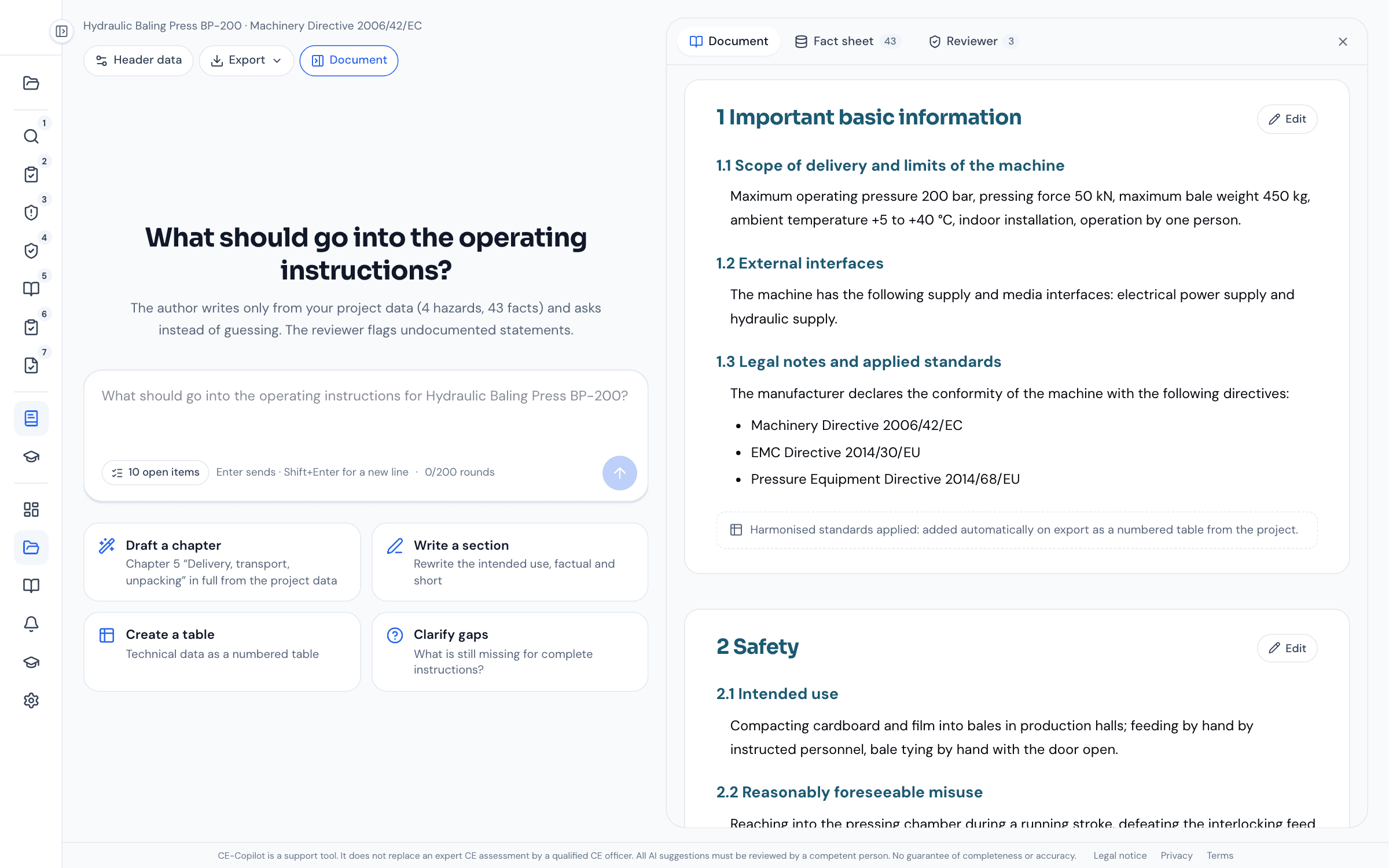
1. Wydanie polecenia
Wystarczy jedno zdanie albo jedna z kart z propozycjami. W prawym górnym rogu dokumentu widać już, co karta informacyjna wie o projekcie; licznik w polu wprowadzania pokazuje, ile danych jest jeszcze otwartych.
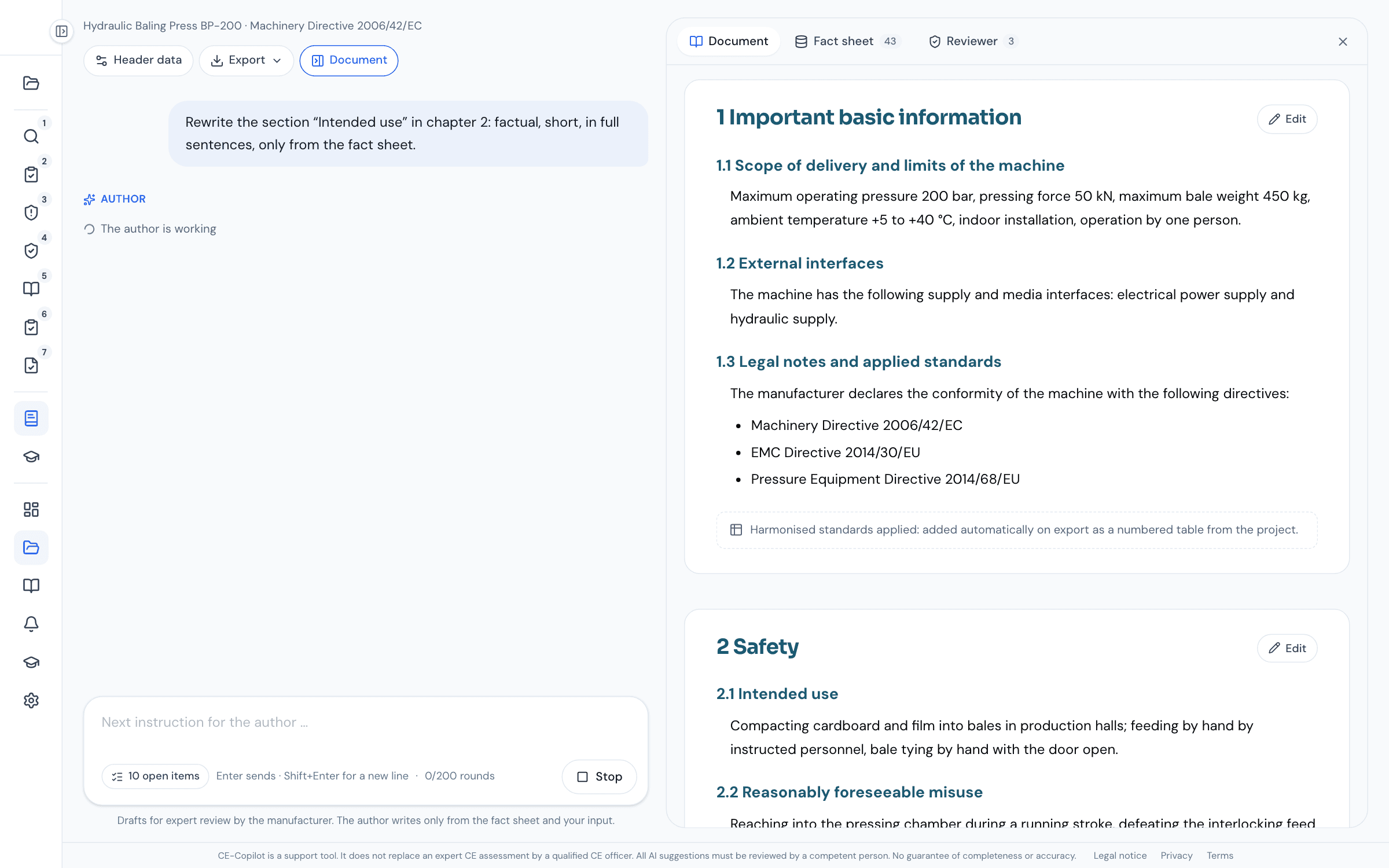
2. Autor czyta i pisze widocznie
Przed każdą zmianą autor czyta istniejącą sekcję. Następnie nowy tekst powstaje na żywo w dokumencie po prawej, słowo po słowie, z informacją „Autor pisze”. Każdą turę można przerwać przyciskiem „Zatrzymaj”.
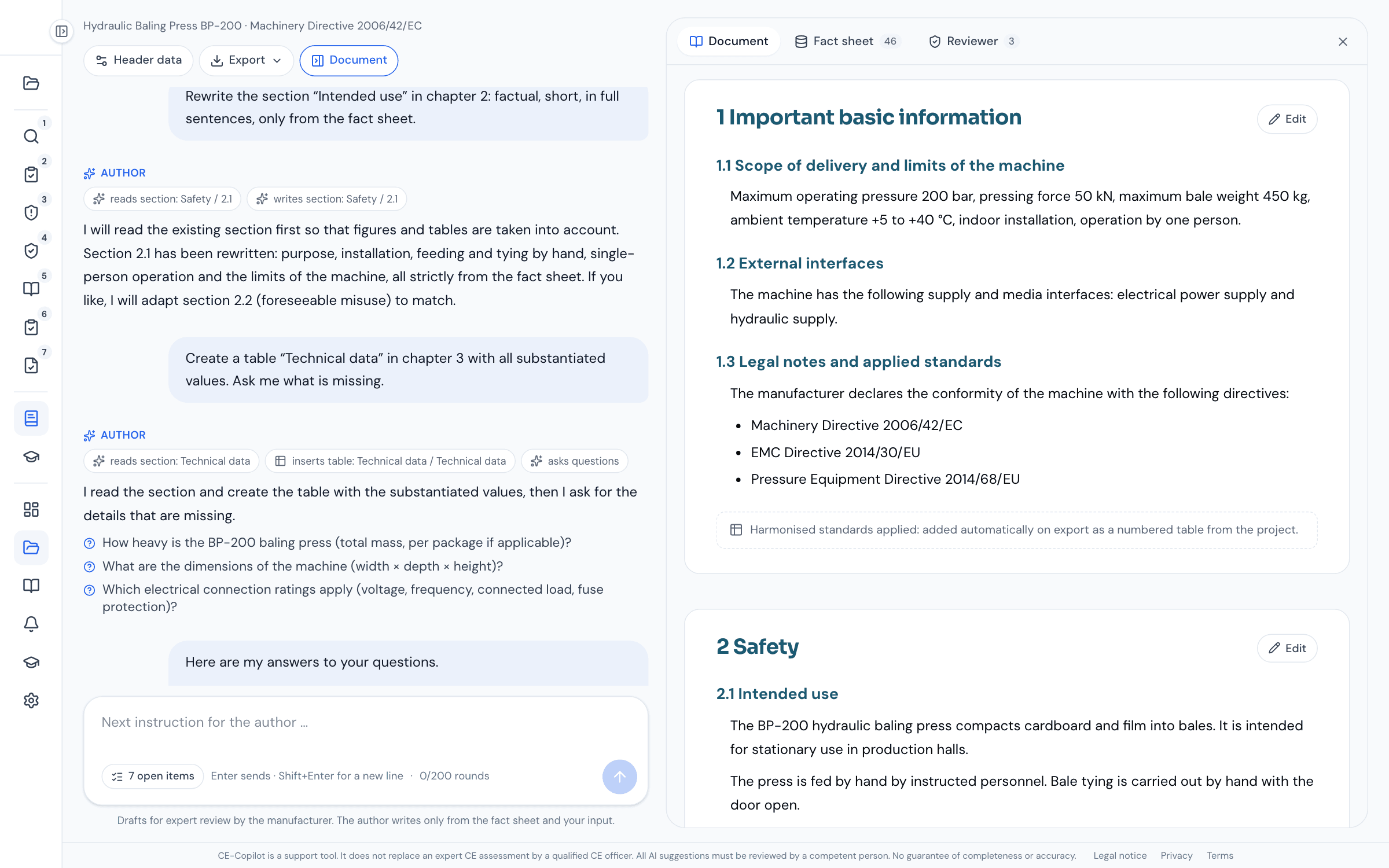
3. Narzędzia, odpowiedź, kontrola
Po zakończeniu tury etykiety pokazują, których narzędzi użył autor. Jego odpowiedź na czacie pozostaje krótka: co zrobił, co jest jeszcze otwarte, jaką decyzję powinni Państwo podjąć. Tekst rozdziału nigdy nie jest powtarzany na czacie; jest w dokumencie. W tle recenzent przegląda nową sekcję.
Proszę wypróbować: sesja w 90 sekund
Demo odtwarza sesję ze stałymi przykładowymi tekstami, bez zapytania do AI i bez logowania. Proszę odpowiedzieć na pytanie, a następnie zaznaczyć zdanie w dokumencie, aby zażądać zmiany w konkretnym miejscu. W aplikacji autor pisze na podstawie danych Państwa projektu.
Sięganie do komory prasowania podczas skoku, obchodzenie blokady drzwi załadowczych …
Pytania zamiast zgadywania
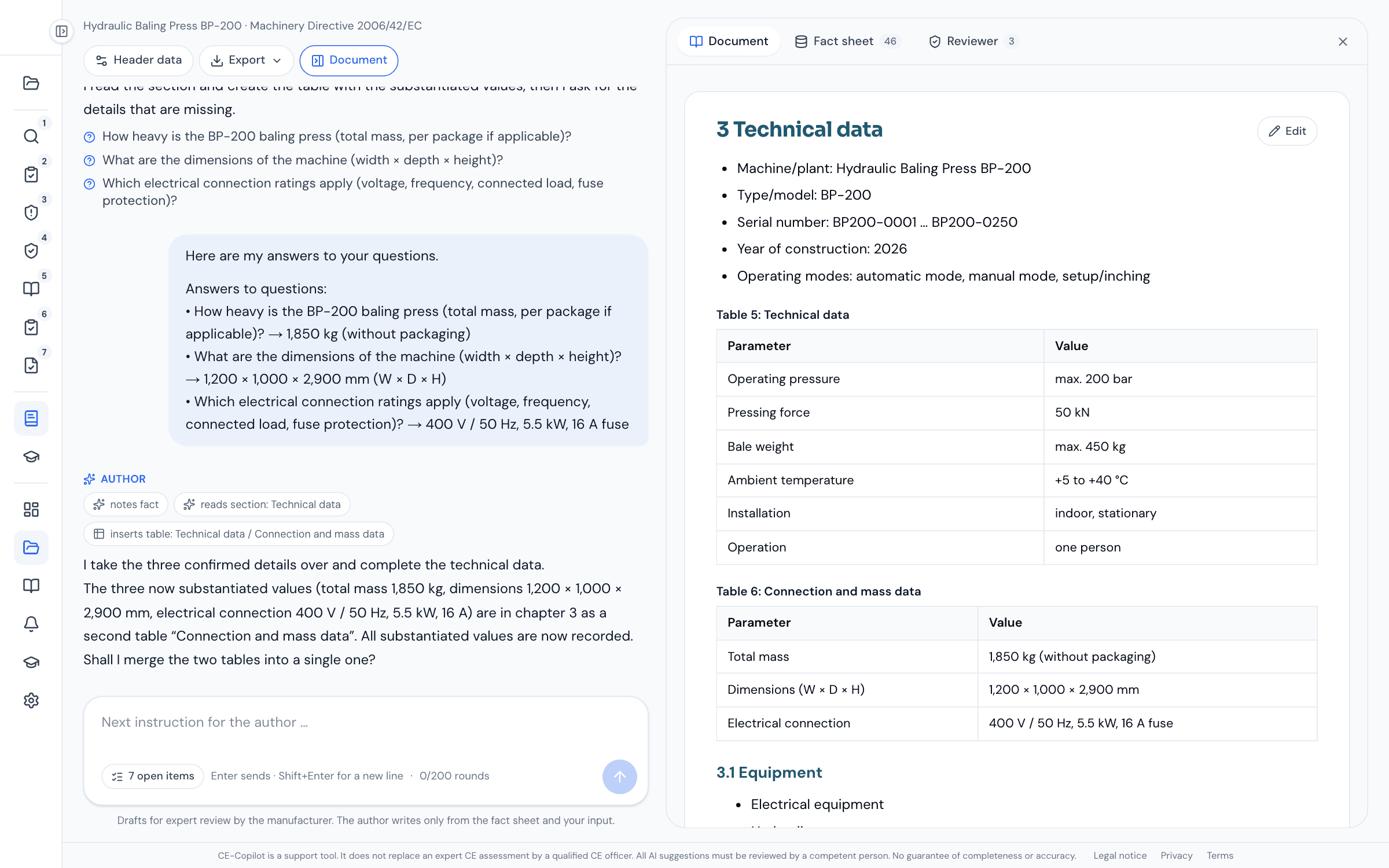
Najważniejsza różnica w stosunku do chatbota ujawnia się, gdy czegoś brakuje. Do tabeli „Dane techniczne” karta informacyjna prasy belującej zna z oceny ryzyka ciśnienie robocze, siłę prasowania i masę beli, ale nie zna ani masy całkowitej, ani wymiarów, ani parametrów przyłącza elektrycznego. Autor tworzy tabelę z udokumentowanymi wartościami, a w sprawie reszty zadaje do trzech konkretnych pytań z polami odpowiedzi.
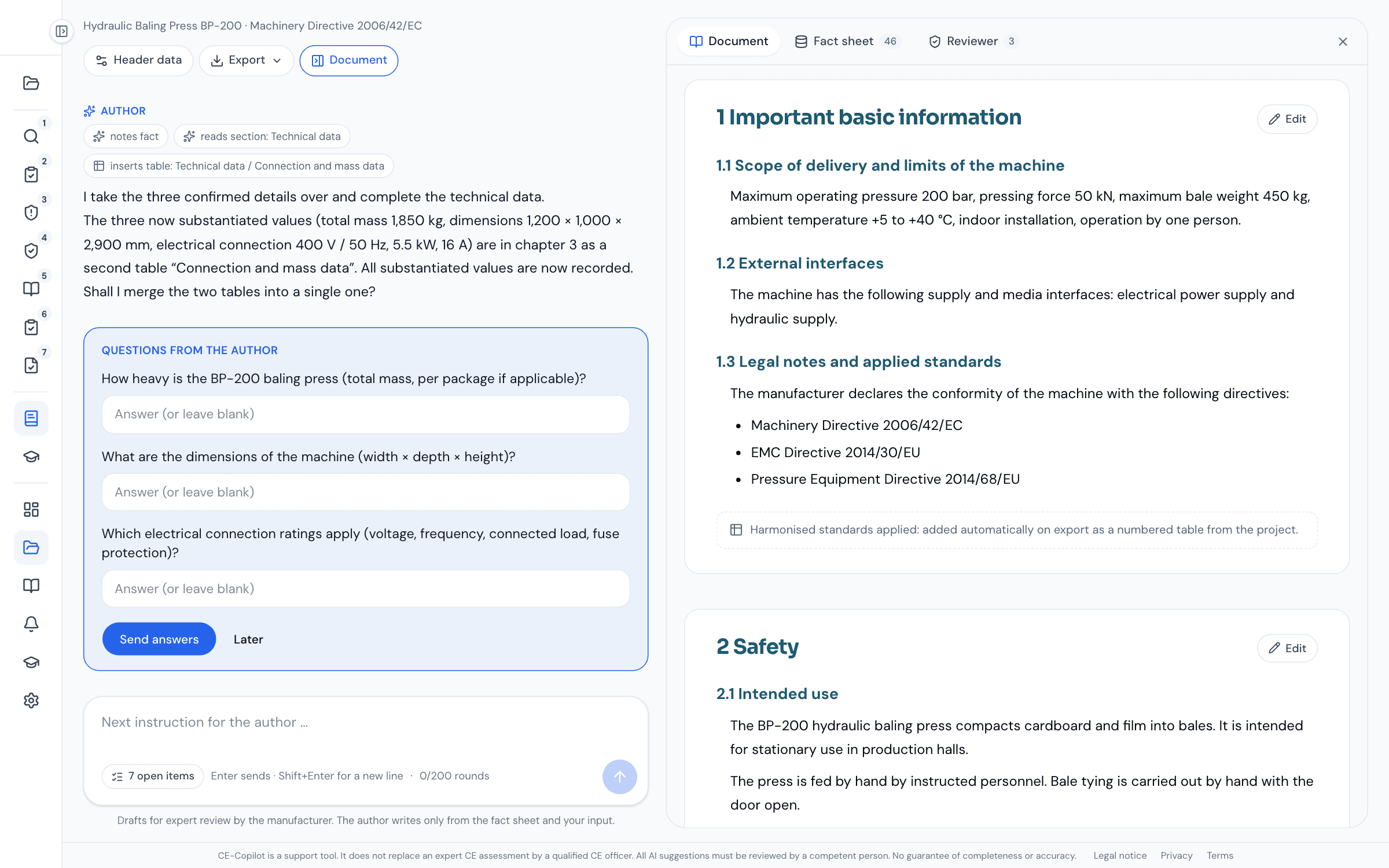
Państwa odpowiedzi nie trafiają do historii jako luźny tekst; stają się faktami oznaczonymi jako „Informacja podana przez Państwa”. W następnej turze autor korzysta z nich bezpośrednio, tutaj do tabeli w rozdziale 3.
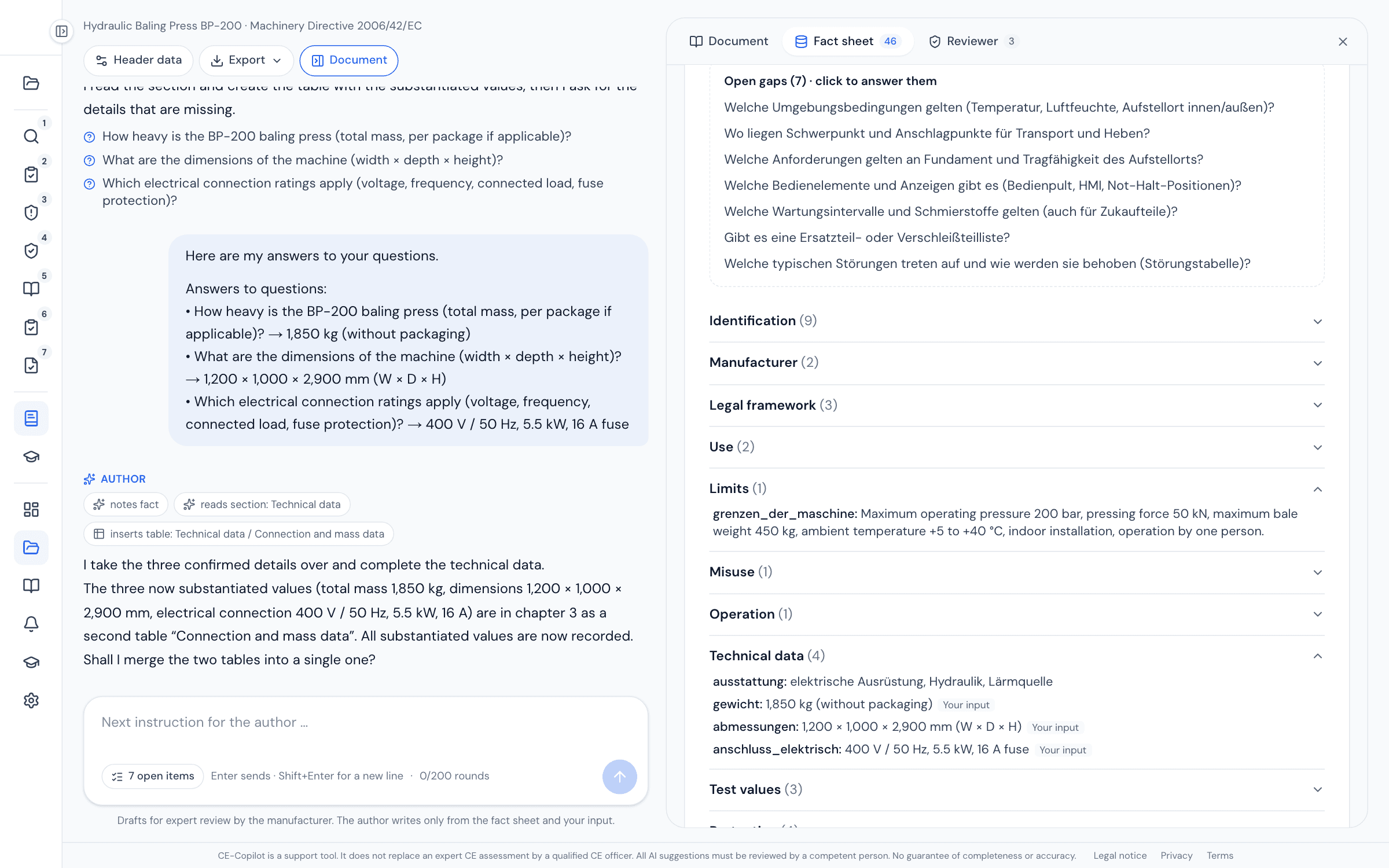
Kartę informacyjną można przeglądać w każdej chwili. To podstawa, na której pracuje autor i względem której sprawdza recenzent: fakty według kategorii, każdy z pochodzeniem i datą, a także otwarte luki. Jeśli informacja z rozmowy jest sprzeczna z bazą danych, fakt zostaje oznaczony jako sprzeczność, a autor pyta zamiast rozstrzygać.
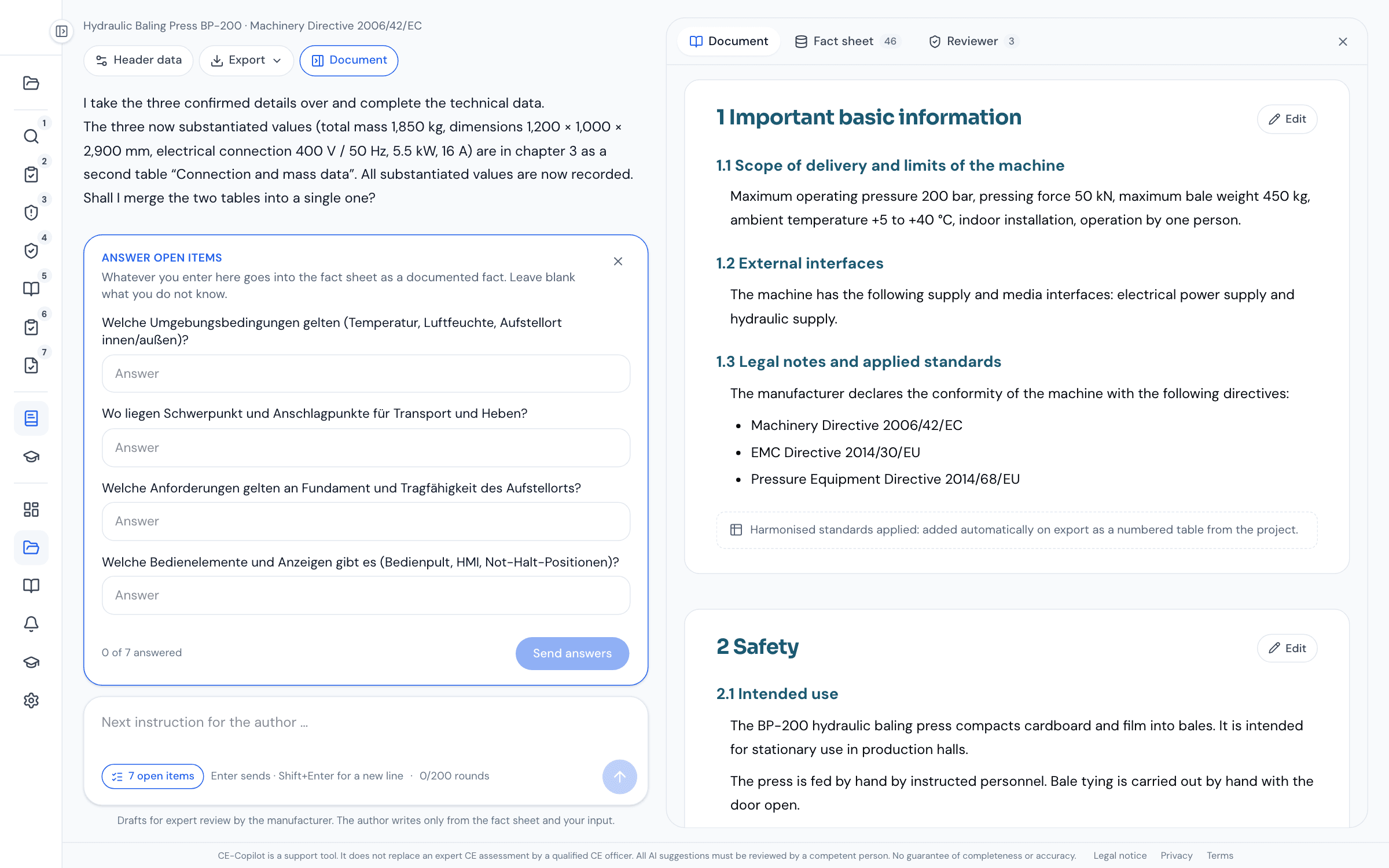
Jeśli wolą Państwo uzupełnić luki za jednym razem, licznik w polu wprowadzania otwiera formularz „Odpowiedz na otwarte pozycje”. To, co Państwo wpiszą, zostaje przejęte jako udokumentowany fakt, bez udziału modelu. To, czego Państwo nie wiedzą, pozostaje puste; w tych miejscach tekst otrzymuje nazwany symbol zastępczy, który recenzent zgłasza aż do zatwierdzenia.
Recenzent: załącznik I jako reguła kontrolna
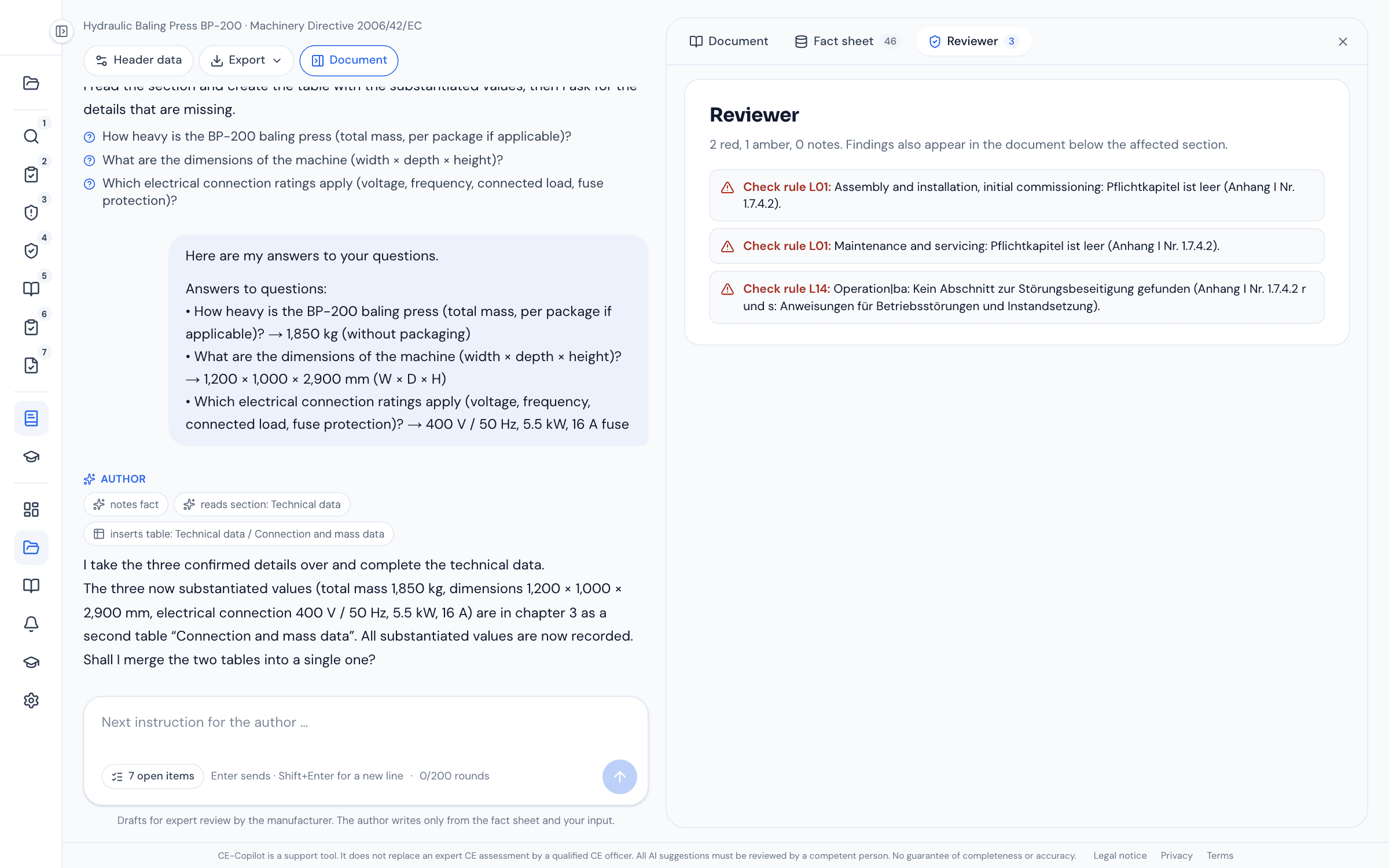
Recenzent pracuje na dwóch poziomach. Stałe reguły kontrolne (21) uruchamiane są przy każdej zmianie, bez modelu, z odniesieniem do załącznika I. Dodatkowo AI sprawdza każdą nowo napisaną sekcję względem karty informacyjnej: liczby bez potwierdzenia, normy, których nie ma na liście kontrolnej norm, stwierdzenia o zgodności, które nie pochodzą z deklaracji. Przykłady stałych reguł:
- obowiązkowy rozdział według załącznika I pkt 1.7.4.2 pusty lub ukryty
- otwarte symbole zastępcze w tekście („[podać masę całkowitą od producenta]”)
- ostrzeżenie bez trzech części: rodzaj i źródło zagrożenia, skutki i środki zaradcze
- brak sekcji o usuwaniu usterek (załącznik I pkt 1.7.4.2 lit. r) i s))
- rysunek bez podpisu, tabela bez tytułu lub wiersza nagłówka, odwołanie bez celu
- Markdown lub zdublowane nagłówki, które zakłóciłyby eksport
- rozdziały, których dane projektu zmieniły się od czasu ich napisania
- zagrożenia z wysokim, niezaakceptowanym ryzykiem resztkowym, nieujęte w rozdziale o bezpieczeństwie
Każde ustalenie pojawia się w zakładce Recenzent i bezpośrednio pod daną sekcją. „Zleć poprawę” zamienia je w polecenie dla autora. „Ignoruj” wymaga uzasadnienia, które jest rejestrowane w projekcie, aby później dało się prześledzić, dlaczego uwaga została świadomie pominięta.
Zaznaczyć, zlecić zmianę, iść dalej
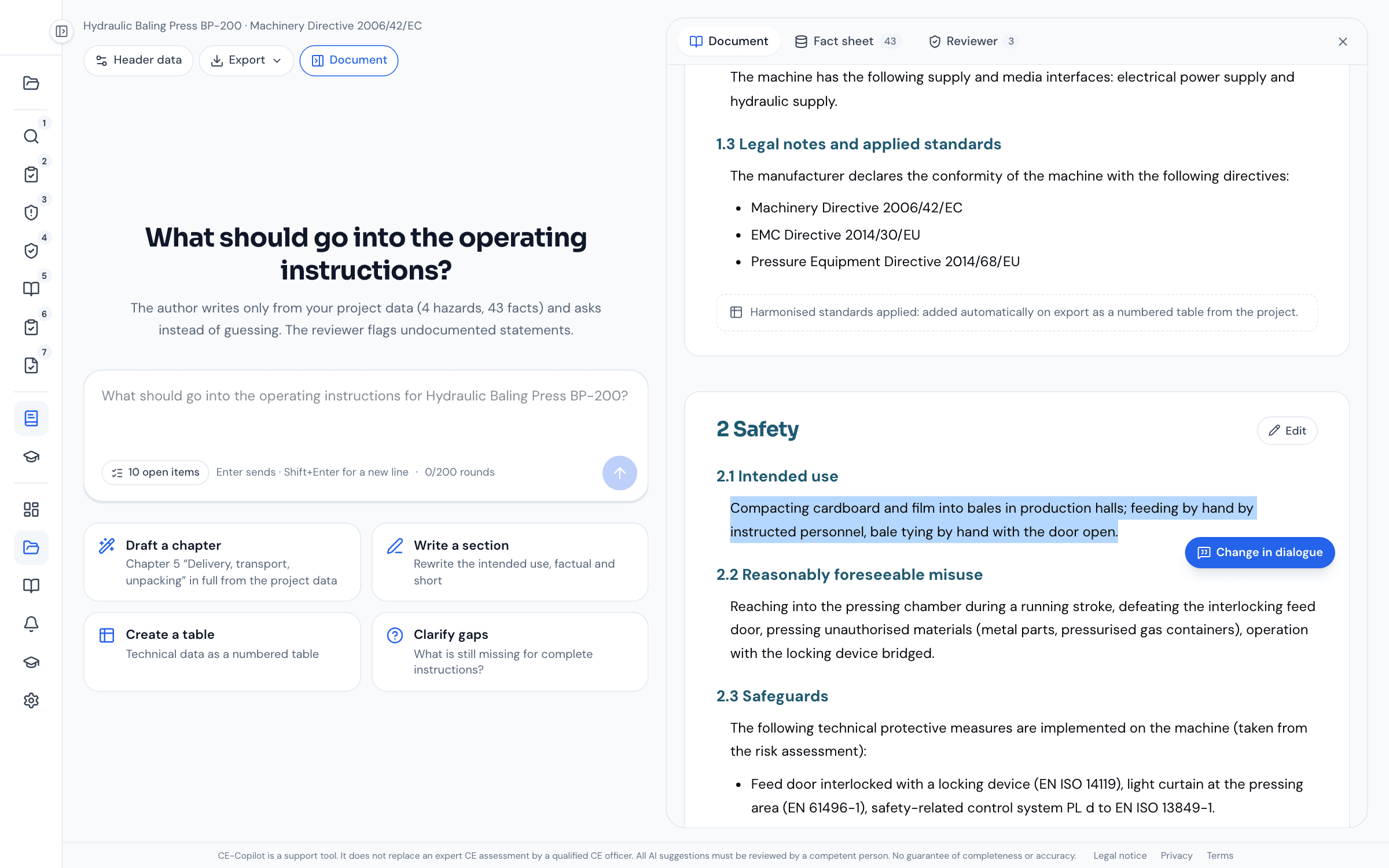
Większość zmian w instrukcji obsługi jest niewielka: zdanie za długie, lista zamiast akapitu, brakująca uwaga. W takich przypadkach zaznaczają Państwo fragment w dokumencie. W miejscu kursora myszy pojawia się „Zmień w dialogu”, fragment trafia do pola wprowadzania jako cytat, a Państwo piszą, co ma być inaczej. Autor czyta sekcję, zmienia tylko zaznaczony fragment, a resztę pozostawia słowo w słowo.
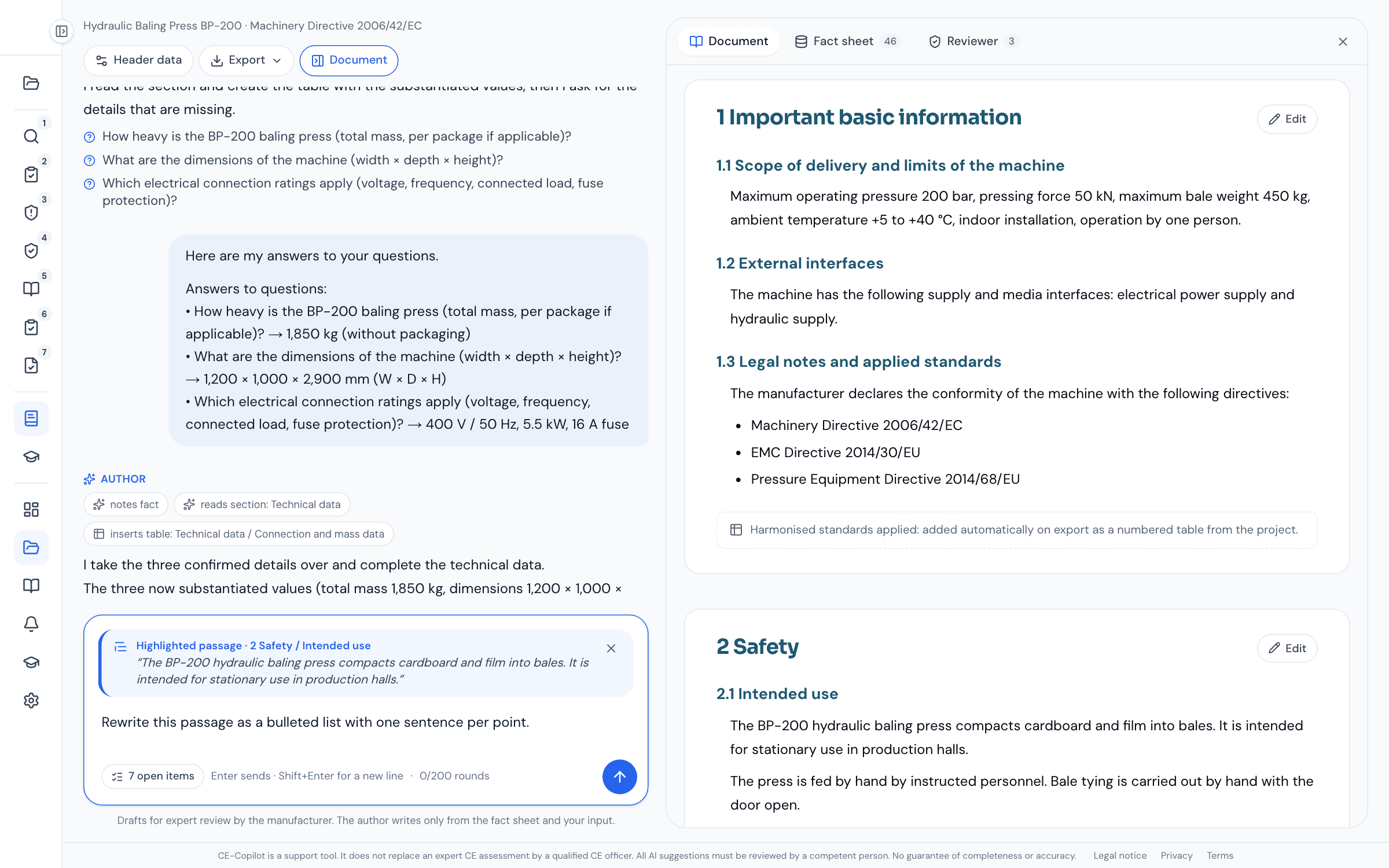
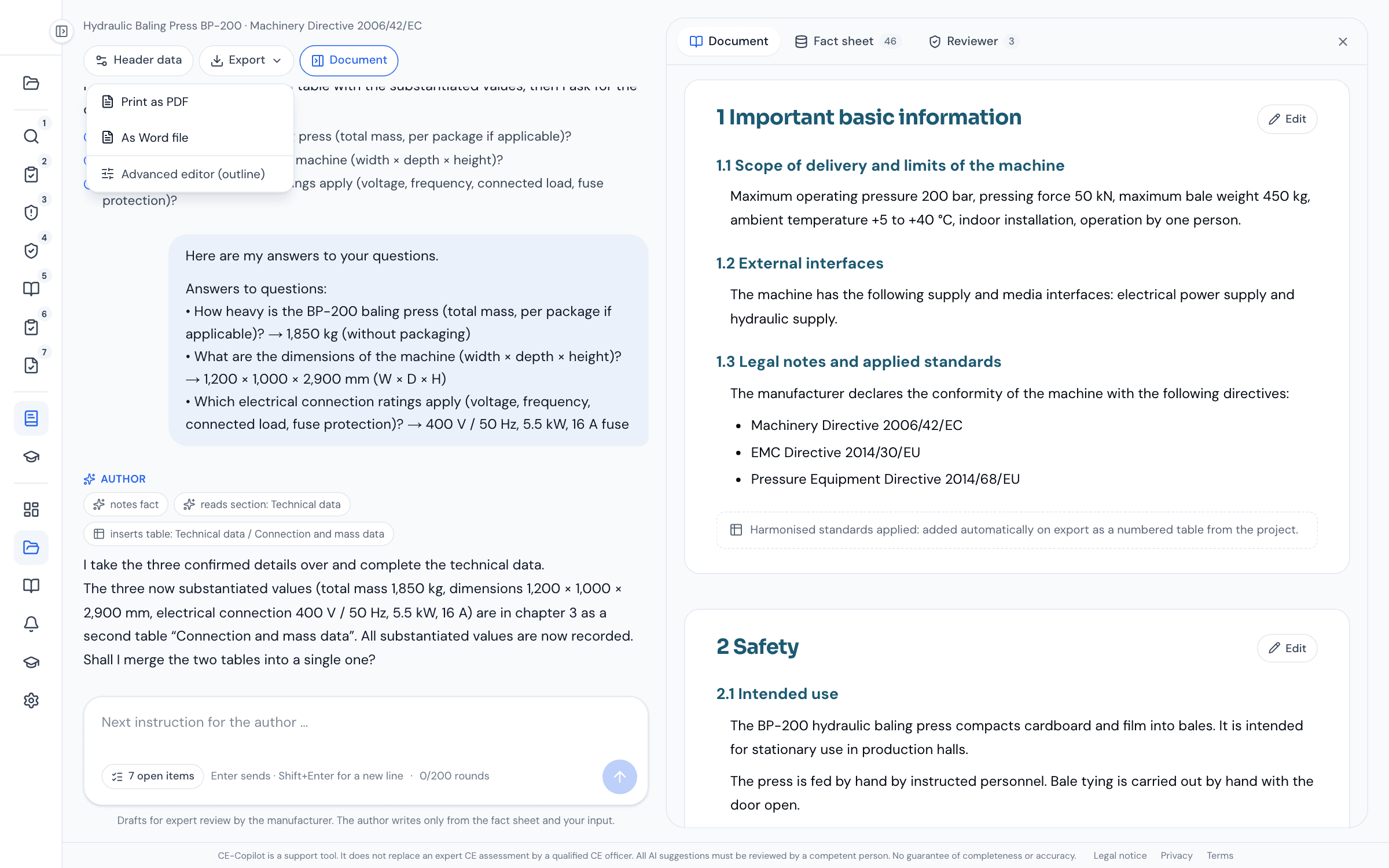
Do wszystkiego, czego żaden model językowy nie powinien robić, każdy rozdział ma przycisk „Edytuj”: własny tekst, obrazy z podpisami, tabele (także wklejane z arkusza kalkulacyjnego), dane nagłówkowe strony tytułowej z obrazem tytułowym oraz wybór, czy rysunki i tabele są numerowane kolejno, czy w obrębie rozdziału. Sama struktura, czyli własne rozdziały i ich kolejność, znajduje się w edytorze zaawansowanym.
Co powstaje na końcu
Eksport do PDF lub Worda zawiera dwanaście rozdziałów według załącznika I pkt 1.7.4 ze spisem treści, spisem rysunków i spisem tabel. Wszystkie tabele są ponumerowane, także te, które dokument generuje z projektu: zestawienie ryzyk resztkowych z oceny ryzyka, zastosowane normy zharmonizowane oraz dowody oceny ryzyka. Odwołania takie jak „zob. tabela 3” są rozwiązywane przy eksporcie; ostrzeżenia pojawiają się z hasłem ostrzegawczym, źródłem zagrożenia, skutkami i środkami zaradczymi.
Jak wygląda kompletny eksport tej samej maszyny, pokazuje przykładowa instrukcja obsługi w formacie PDF (liczba stron: 123), bez logowania. Przykładowy PDF jest w języku angielskim; platforma tworzy instrukcję obsługi w języku niemieckim lub angielskim.
Prawdziwa zaleta
Wiele narzędzi potrafi pisać szybciej. Różnica polega na tym, co trzeba sprawdzić potem. W swobodnie napisanym tekście AI sprawdza się każde zdanie pod kątem pochodzenia. W instrukcji obsługi w dialogu sprawdza się kartę informacyjną i listę ustaleń.
Każde stwierdzenie ma odniesienie
Autor może korzystać wyłącznie z tego, co znajduje się w karcie informacyjnej lub co Państwo mu przekażą. Karta informacyjna podaje źródło każdego faktu, na przykład „ocena ryzyka, granice maszyny” lub „Informacja podana przez Państwa”. Sprawdzają Państwo źródła, a nie prozę.
Luki stają się pytaniami, a nie tekstem
Ogólny model językowy uzupełnia brakującą moc przyłączeniową wiarygodną wartością. Autor zamiast tego zadaje pytanie, a Państwa odpowiedź trafia potem, udokumentowana, do karty informacyjnej i do rozdziału.
Dokument pozostaje powiązany z oceną ryzyka
Ryzyka resztkowe i zastosowane normy trafiają bezpośrednio z projektu jako ponumerowane tabele. Jeśli ocena ryzyka się zmieni, recenzent zgłasza dotknięte tym rozdziały jako nieaktualne, a do ich aktualizacji wystarczy jedno polecenie.
Widzą Państwo każdy krok i mają dokument w swoich rękach
Nic nie trafia do instrukcji bez Państwa polecenia. Każde wywołanie narzędzia jest widoczne, każdą turę można zatrzymać, a każdy rozdział pozostaje do ręcznej edycji, z własnymi rysunkami i tabelami.
Czego dialog nie robi
Dokument, który wygląda na kompletny, szybko rodzi oczekiwanie „wszystko gotowe”. Dlatego granice są jego częścią. Dialog nie obejmuje:
- weryfikacji merytorycznej i zatwierdzenia. Każdy tekst jest wersją roboczą opracowaną na podstawie danych Państwa projektu, za którą odpowiadają Państwo jako producent.
- wartości konstrukcyjnych, których nie ma w projekcie. Zamiast zgadywanych liczb autor wstawia nazwane symbole zastępcze albo pyta.
- rysunków maszyny. Obrazy przesyłają Państwo samodzielnie; podpisy i numerację obsługuje dokument.
- tłumaczeń na inne języki urzędowe i oznaczenia ich jako tłumaczeń.
- stwierdzeń o zgodności, które nie zostały przejęte dosłownie z deklaracji zgodności projektu.
Dostępność i cena
Instrukcja obsługi w dialogu jest modułem dodatkowym w planach Professional i Business i odblokowuje się jednorazowo dla projektu za 12,99 €, bez opłat cyklicznych. Limit uczciwego użytkowania wynosi 100 tur dialogu miesięcznie w planie Professional i 200 w planie Business, wspólnych dla zespołu. Tura to jedno polecenie ze wszystkimi należącymi do niego wywołaniami narzędzi. Edycja ręczna i eksport są nieograniczone. Projekty, które wcześniej odblokowały instrukcję obsługi, korzystają z dialogu bez dodatkowych kosztów. Historia rozmowy jest zapisywana wraz z projektem; szczegóły znajdują się w polityce prywatności.
FAQ
Najczęstsze pytania o instrukcję obsługi w dialogu
Czy autor AI zmyśla wartości, gdy czegoś brakuje?
Skąd mam wiedzieć, skąd pochodzi dane stwierdzenie w tekście?
Czy mogę sam pisać tekst i wstawiać obrazy?
Co się stanie, jeśli ocena ryzyka zmieni się później?
Ilu tur potrzebuję na jedną instrukcję?
Czy dotyczy to także rozporządzenia w sprawie maszyn od 2027 roku?
Ile kosztuje instrukcja obsługi w dialogu?
Czy dialog zastępuje redaktora technicznego?
Źródła
- Dyrektywa 2006/42/WE w sprawie maszyn (dyrektywa maszynowa), załącznik I pkt 1.7.4 Instrukcja, Dz.U. L 157 z 9.6.2006: https://eur-lex.europa.eu/legal-content/PL/TXT/?uri=CELEX:32006L0042
- Rozporządzenie (UE) 2023/1230 w sprawie maszyn (rozporządzenie maszynowe), załącznik III pkt 1.7.4 Instrukcja, Dz.U. L 165 z 29.6.2023: https://eur-lex.europa.eu/legal-content/PL/TXT/?uri=CELEX:32023R1230
- Przewodnik stosowania dyrektywy maszynowej 2006/42/WE, wydanie 2.3 (Komisja Europejska), §§ 254 i nast. dotyczące instrukcji: https://ec.europa.eu/docsroom/documents/38022
Uwaga we własnej sprawie: instrukcja obsługi w dialogu jest częścią CE-Copilot i wymaga projektu z oceną ryzyka, ponieważ karta informacyjna jest z niej budowana. Jak wygląda gotowy eksport, pokazuje bezpłatna przykładowa instrukcja obsługi, a drogę do niego bezpłatny okres próbny.